Aggiunta dell'app Boards in Microsoft Teams
Di seguito viene spiegato come aggiungere la nuova app Boards in Microsoft Teams per accedere ai materiali delle riunioni, partecipare a una videoconferenza e rivedere l'agenda da un ambiente centralizzato.
Nota
È necessario disporre di un account Microsoft Teams per accedere alle funzionalità descritte in questo argomento.
-
Aprire l'app Microsoft Teams sul dispositivo personale o sul browser web.
-
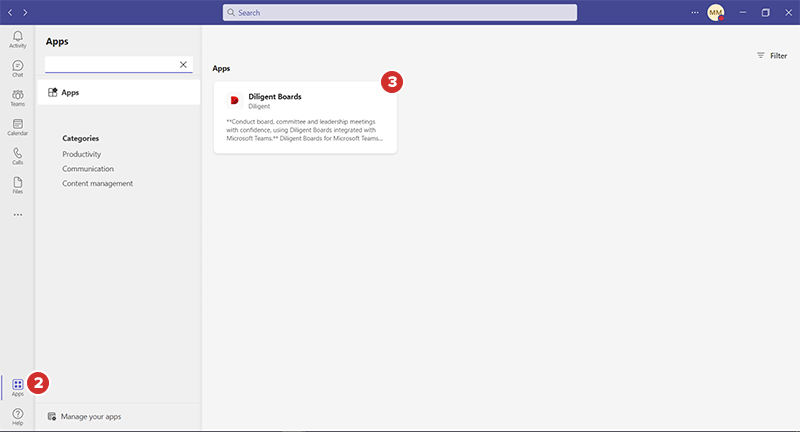
Per visualizzare un elenco delle applicazioni disponibili, selezionare App sul lato sinistro della schermata.
-
Per aggiungere l'app Boards, selezionare Diligent Boards dall'elenco delle applicazioni.
-
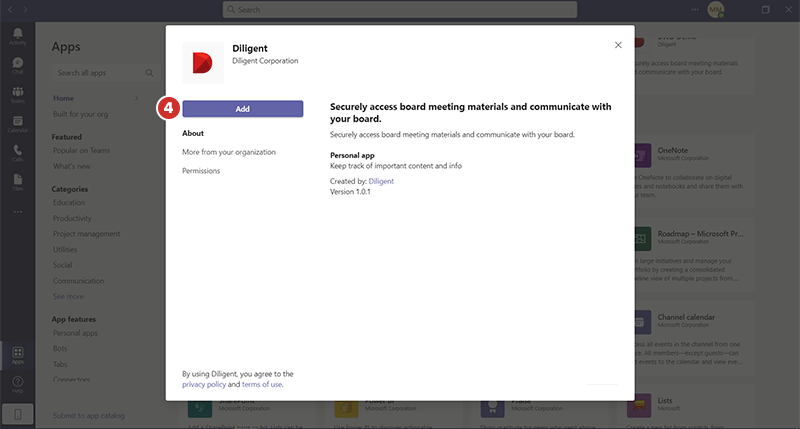
Viene visualizzata una finestra di conferma. Selezionare Aggiungi per continuare.
-
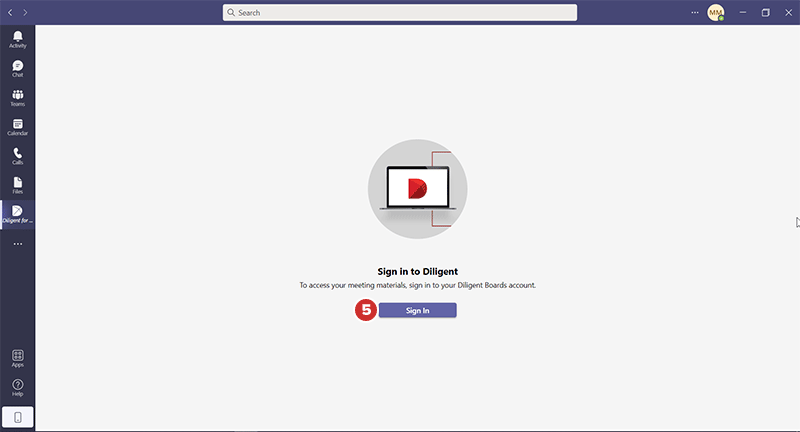
Per proteggere la sicurezza del proprio account e dei materiali del consiglio di amministrazione, è necessario accedere a Boards Web Director. Selezionare Accedi nella schermata che viene visualizzata.
Nota
Durante la configurazione iniziale, l'amministratore del sito deve collegare il sito di Boards all'interno di Microsoft Teams. L'opzione per accedere e aggiungere l'app Boards non sarà disponibile fino a quando non sarà stato creato il collegamento iniziale. Per assistenza nella creazione del collegamento, contattare l'amministratore del sito o il Customer Success Manager.
-
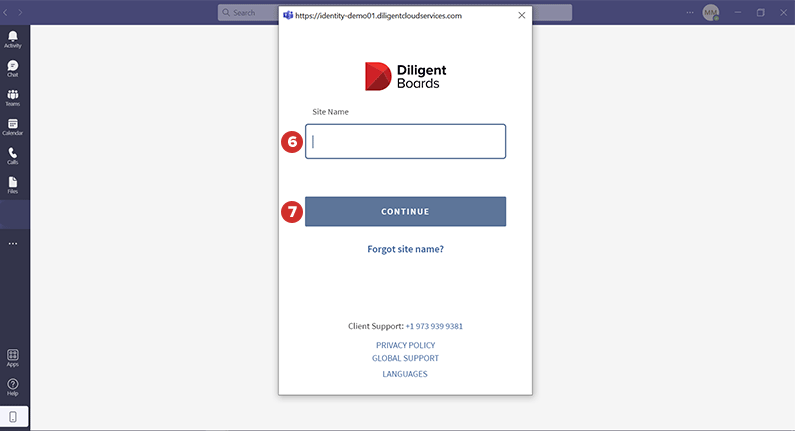
Al primo accesso, inserire il nome del sito Boardsper l'azienda nel campo Nome sito.
-
Selezionare Continua per procedere.
-
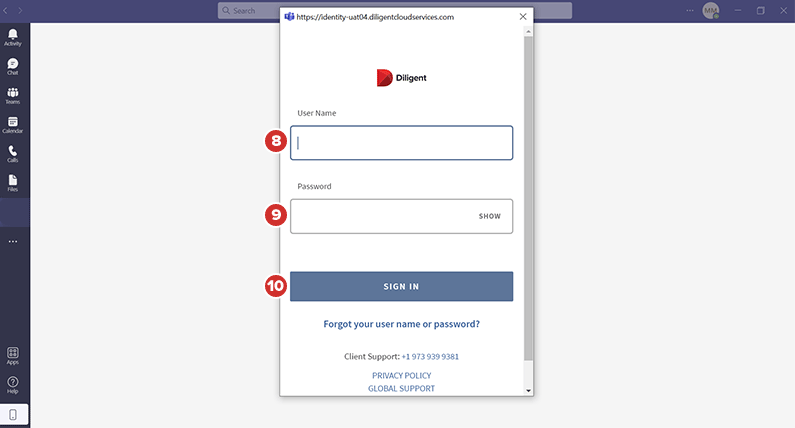
Inserire un nome utente nel campo Nome utente.
-
Inserire la password nel campo Password.
-
Selezionare Accedi.
-
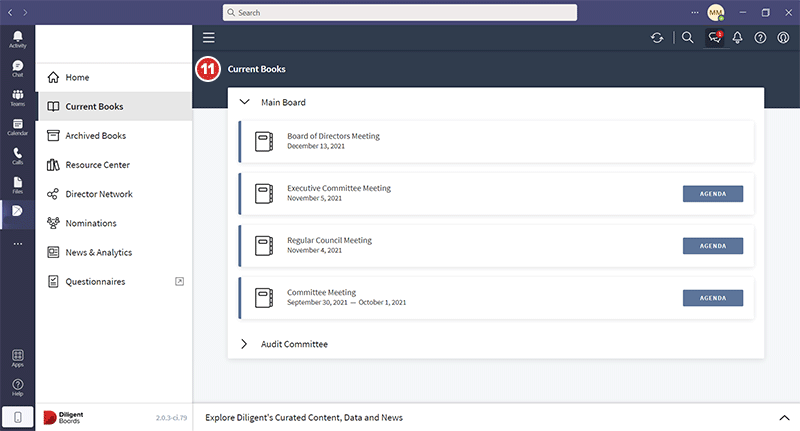
Dopo aver effettuato l'accesso a Boards Web Director, è possibile aprire l'app Diligent Boards in Microsoft Teams per accedere ai libri del consiglio di amministrazione e ai materiali dei comitati prima, durante e dopo le riunioni e utilizzare la funzionalità all'interno di ciascun hub. Per ulteriori informazioni, vedere Utilizzo dell'app Boards in Microsoft Teams.
-
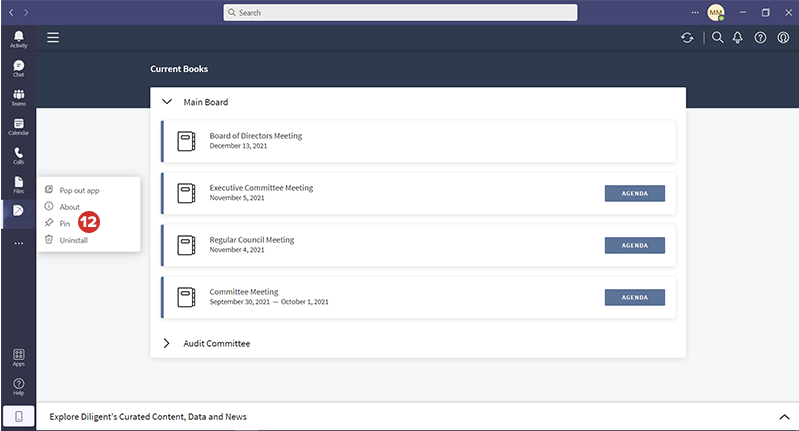
Per fissare l'app Boards in Microsoft Teams in modo che sia più facile da aprire, fare clic con il tasto destro del mouse sull'app nel pannello a sinistra, quindi selezionare Blocca.