
Ricerca
È possibile cercare contenuti nei libri attuali e archiviati e nei documenti del Centro risorse. Questo articolo descrive come avviare e perfezionare la ricerca di tutti i documenti all'interno del Sito Boards.
-
Per aprire la pagina Cerca, selezionare l'icona Cerca
 situata in alto a destra di qualsiasi hub principale.
 -
Per iniziare una ricerca, inserire un termine o una frase nel campo Cerca, quindi premere il tasto INVIO sulla tastiera del PC o Invio sulla tastiera del Mac.
-
Viene visualizzato un elenco di libri e documenti che contengono il termine di ricerca. Se più pagine nei libri o nei documenti includono il termine di ricerca, i numeri di pagina verranno espansi nei risultati. I risultati vengono visualizzati in base alla corrispondenza migliore.
-
Per passare alla pagina del libro o del documento che contiene il termine di ricerca, selezionare un numero di pagina dai risultati di ricerca. Si passerà alla visualizzazione della pagina in cui appare il termine di ricerca evidenziato.
-
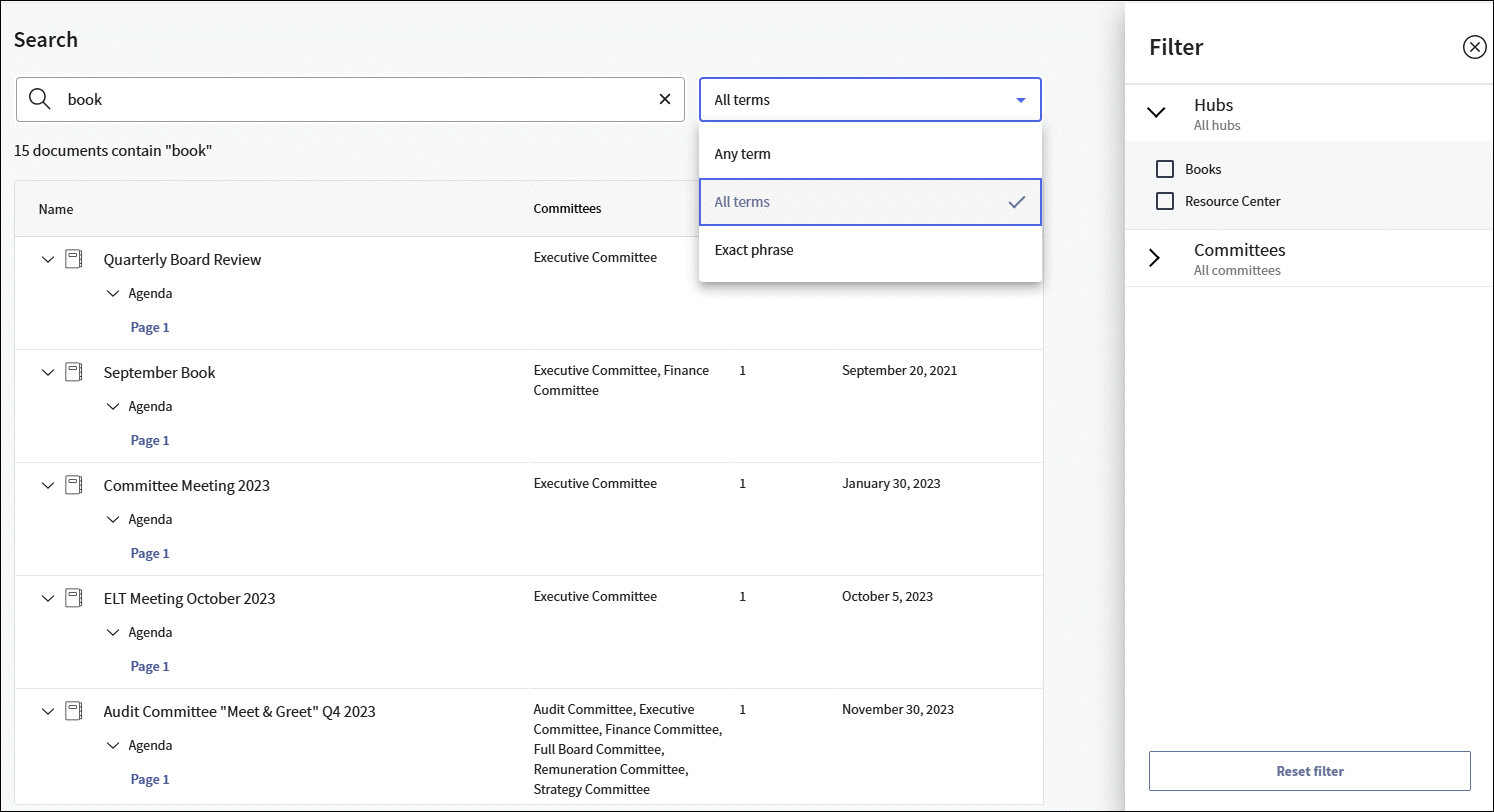
Per perfezionare la ricerca, è possibile applicare un filtro al termine o alla frase di ricerca. Per impostazione predefinita, i risultati della ricerca includono tutti i termini. Selezionare il menu Tutti i termini, quindi selezionare una delle seguenti opzioni per filtrare i risultati:
-
Tutti i termini restituisce risultati che comprendono qualsiasi termine inserito. Ad esempio, se si ricerca "Consiglio di amministrazione", il risultato conterrà un elenco delle pagine che includono la parola "Consiglio", "di" o "amministrazione" o una combinazione di tutte e tre.
-
Tutti i termini restituisce risultati che comprendono ogni termine inserito. Se si cerca "Consiglio di amministrazione", ad esempio, il risultato conterrà un elenco delle pagine che contengono ciascuna parola: "consiglio", "di" e "amministrazione".
-
Frase esatta restituisce risultati che comprendono tutti i termini inseriti, come frase completa. Se si cerca "Consiglio di amministrazione", ad esempio, il risultato conterrà un elenco delle pagine che contengono "Consiglio di amministrazione".
-
-
È anche possibile filtrare per hub o comitati. I risultati della ricerca includono i contenuti degli hub Libri attuali, Libri archiviati e Centro risorse. Includono anche i materiali di ogni comitato a cui si appartiene. Per limitare i risultati a uno specifico hub e/o comitato, selezionare prima l'icona Filtro
 .
. -
Viene visualizzata la finestra Filtro. Dalla finestra Filtro, è possibile espandere le opzioni in Hub e Comitati. Selezionare la freccia sul lato sinistro di ciascuna categoria per visualizzare le opzioni.
-
Per applicare il filtro Hub, selezionare la casella di controllo accanto a una o più delle seguenti opzioni nella categoria Hub:
-
Libri restituisce i risultati dall'hub Libri attuali e dall'hub Libri archiviati.
-
Centro risorse restituisce i risultati dall'hub Centro risorse.
-
-
Il nome dei comitati di appartenenza verrà visualizzato nella categoria Comitati. Per applicare il filtro Comitati, selezionare la casella di controllo accanto a uno o più nomi di comitati.
L'icona Filtro apparirà di colore grigio scuro quando è applicato un filtro.
-
Per cancellare il filtro, aprire la finestra Filtro, quindi selezionare Ripristina filtro.
-
Per facilitare la ricerca in un lungo elenco di risultati, è possibile ordinare in base al nome del comitato o al numero di risultati. Per ordinare in base al nome del comitato, selezionare l'intestazione Comitati. Verrà visualizzato un menu.
-
Per ordinare i comitati in ordine crescente, selezionare Da A a Z.
-
Per ordinare i comitati in ordine decrescente, selezionare Da Z ad A.
-
Per ordinare in base al numero di risultati della ricerca, è possibile selezionare l'intestazione Risultati. Verrà visualizzato un menu.
-
Selezionare Meno risultati per ordinare dal minor numero di risultati al più grande.
-
Per ordinare dal maggior numero di risultati al minimo, selezionare Più risultati.
-
Per terminare la ricerca, cancellare il campo Cerca selezionando la x accanto al termine di ricerca. L'elenco dei risultati non verrà più visualizzato.
