リストの質問タイプ
このトピックでは、リストの質問を作成する方法について詳しく説明します。リストの質問では、回答者が回答を選択できるオプションのリストを提供します。
-
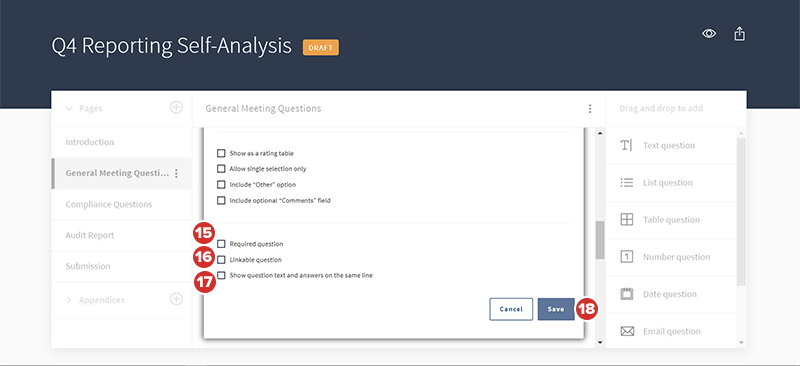
質問の選択肢リストを追加すると、質問のエディター ダイアログが表示されます。質問にタイトルを表示する場合は、タイトルを[タイトルを入力]フィールドに入力します。
-
[番号付きの質問]チェックボックスはデフォルトでオンになっています。オンにすると、質問は他のすべての番号付きの質問に合わせて番号が付けられます。
-
[タイトル バーの背景を表示する]チェックボックスもデフォルトでオンになっています。オンになっている場合、質問のタイトルの背景が灰色で表示されます。このオプションを使用すると、関連する質問のセクションを区別できます。
-
質問を書き込むには、[テキストを入力]フィールドに質問を入力します。テキストをコピーしてテキスト エディターに貼り付けることもできます。
-
回答オプションを追加する場合は、[オプションを追加]を選択します。空のフィールドが表示されたら、回答を入力します。
-
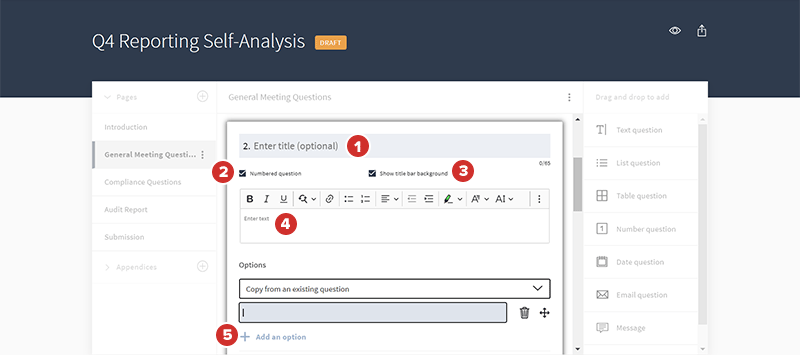
回答オプションをさらに追加する場合は、続けて[オプションを追加]を選択します。
-
回答を入力する手間を省くには、既存の[リストの質問]から回答オプションをコピーします。[既存の質問からコピー]を選択すると、別の[リストの質問]の回答オプションが表示されます。メニューから回答オプションを選択して、新しい[リストの質問]に追加することができます。
-
回答オプションを削除するには、[削除]アイコンを選択します。
-
回答オプションを回答リスト内で移動するには、[移動]アイコンを選択してホールドします。マウスボタンを離すと、その場所に回答オプションが移動します。
-
回答オプションのテキストを変更するには、オプションフィールドを選択して、テキストを入力します。
-
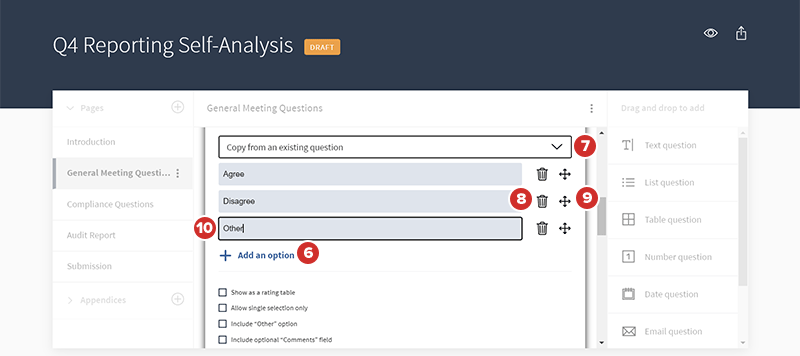
回答オプションをラジオ ボタンとして表示するには、[格付け表として表示する]の隣のチェックボックスをオンにします。この形式の場合、回答者は 1 つの回答のみを選択できます。このオプションをオフにすると、オプションの短いリストはチェックボックス付きで表示され、長いリストはドロップダウン メニューとして表示されます。
-
回答者が 1 つの回答しか選択できないように制限するには、[1 つの選択のみを許可する]の隣のチェックボックスをオンにします。
-
テキスト フィールドに「その他」の回答オプションを設ける場合は、[ 「その他」のオプションを含める]の隣のチェックボックスをオンにします。
-
コメント用の追加のテキスト フィールドを追加するには、[オプションの「コメント」フィールドを含める]の隣のチェックボックスをオンにします。回答者はこのフィールドを使用して、自分の回答にさらに詳細を追加できます。
-
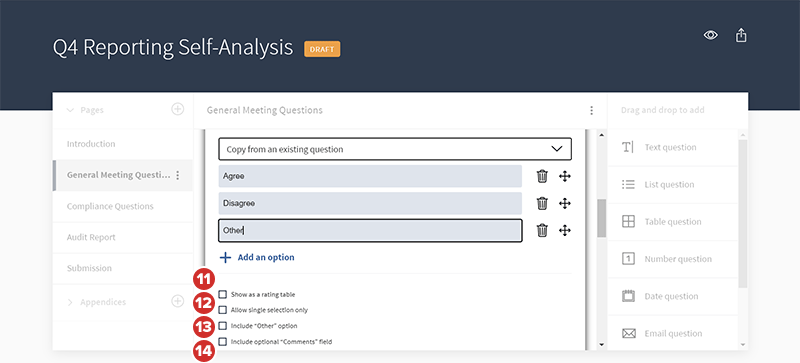
質問への回答を求めるには、[必須の質問]チェックボックスをオンにします。アンケートを提出するには、必須の質問への回答が必要になります。
-
質問をリンク可能にするには、[リンク可能な質問]の隣のチェックボックスをオンにします。リンク可能な質問は、アンケートで以降に参照されることがわかっている質問とします。質問は作成時だけでなく、いつでもリンク可能にすることができます。
-
質問のテキストと回答オプションを隣同士に並べて表示するには、[質問のテキストと回答を同じ行に表示する]の隣のチェックボックスをオンにします。選択しない場合、回答オプションは質問の下に表示されます。
-
[保存]を選択すると、質問がアンケートに追加されます。