表の質問タイプ
表の質問とは、スプレッドシートのような表に複数の回答を入力できる質問のことです。これについて説明します。
-
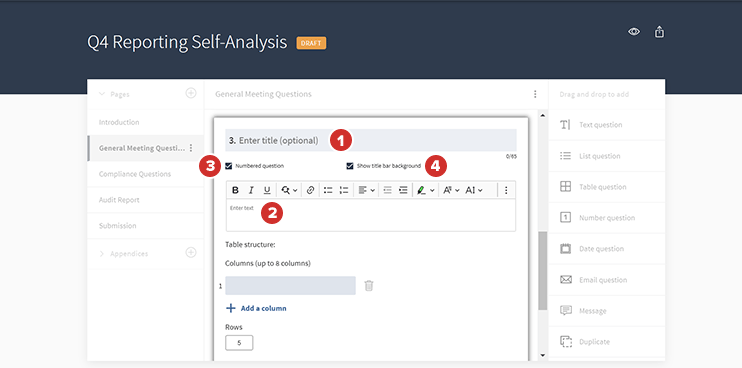
表の質問を追加すると、質問のエディター ダイアログが表示されます。質問にタイトルを表示する場合は、タイトルを[タイトルを入力]フィールドに入力します。
-
質問を書き込むには、[テキストを入力]フィールドに質問を入力します。テキストをコピーしてテキスト エディターに貼り付けることもできます。
-
[番号付きの質問]チェックボックスはデフォルトでオンになっています。オンにすると、質問は他のすべての番号付きの質問に合わせて番号が付けられます。
-
[タイトル バーの背景を表示する]チェックボックスもデフォルトでオンになっています。オンになっている場合、質問のタイトルの背景が灰色で表示されます。このオプションを使用すると、関連する質問のセクションを区別できます。
-
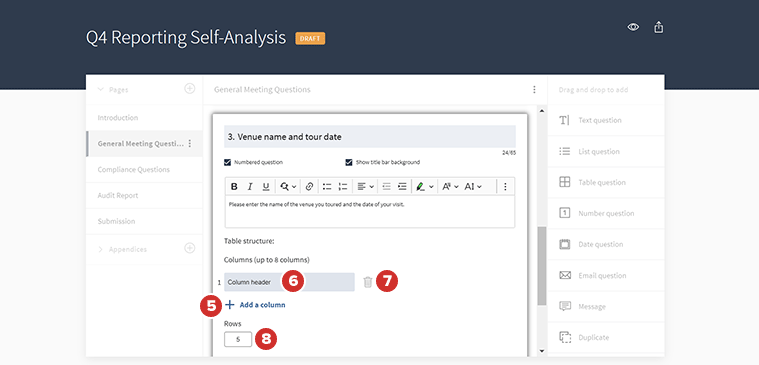
表構造を作成するには、まず[列を追加]を選択して列を追加します。
メモ
表に最大 8 個の列を追加できます。
-
各列にはヘッダーが含まれています。ヘッダーとして表示したいテキストを、[列のヘッダー]フィールドに入力します。
-
列を削除するには、[削除]アイコンを選択します。
-
表の行数を変更するには、[行]フィールドを選択してから、表示する行の数を入力します。
メモ
表に最大 100 の行を追加できます。
-
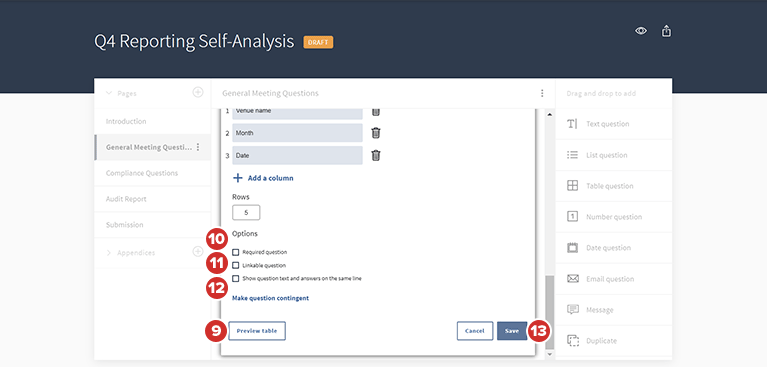
公開する前に表を表示するには、[表をプレビュー]を選択します。
-
質問への回答を求めるには、[必須の質問]チェックボックスをオンにします。必須の表の質問では、回答者がアンケートを提出するには、表の少なくとも 1 つのセルに記入する必要があります。
メモ
セルには 1,500 文字まで記入できます。
-
質問をリンク可能にするには、[リンク可能な質問]の隣のチェックボックスをオンにします。リンク可能な質問は、アンケートで以降に参照されることがわかっている質問とします。質問は作成時だけでなく、いつでもリンク可能にすることができます。
-
質問のテキストと回答フィールドを隣同士に並べて表示するには、[質問のテキストと回答を同じ行に表示する]の隣のチェックボックスをオンにします。選択しない場合、回答フィールドは質問の下に表示されます。
-
[保存]を選択すると、表の質問タイプがアンケートに追加されます。