
ブックのコンテンツの印刷
ブックのコンテンツをすばやく印刷して、紙のコピーとして参照できます。このトピックでは、ブックからドキュメント、ファイル、その他の資料を選択して印刷する方法について説明します。
-
[現在のブック]または[アーカイブされたブック]の拠点のブックの行で、[その他のオプション]アイコン
 を選択します。
 -
ドロップダウン メニューから[印刷]を選択します。
-
または、ブック エディターから、ページの右上にあるその他のオプション アイコン
を選択し、印刷を選択します。メモ
[印刷]オプションがドロップダウン メニューに表示されない場合は、対象ユーザーまたはサイトでエクスポートと印刷が有効になっていません。カスタマー サクセス マネージャーにお問い合わせください。
-
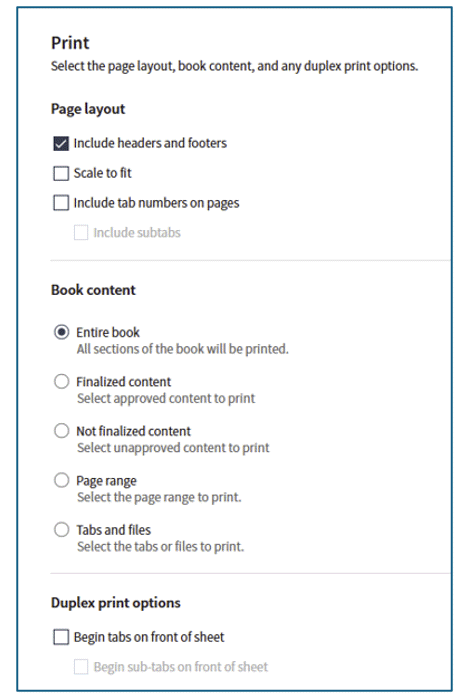
[印刷]ダイアログを使用して、印刷物の外観をカスタマイズします。[ページ レイアウト]セクションで、以下のオプションを 1 つ以上選択します。
-
ヘッダーとフッターを含める:ドキュメントのヘッダーに会議のタイトルとタブ名を追加し、フッターにページ番号を追加します
-
スケール調整:デフォルトのページ スケール設定を削除します
-
ページにタブ番号を含める:ドキュメントの横にタブ番号を追加します
-
サブタブを含める:ドキュメントの横にサブタブ番号を追加します
-
-
[ブックのコンテンツ]セクションで、印刷するコンテンツを指定します。次のいずれかのオプションを選択します。
-
[ブック全体:]ファイルを含むブックのセクションすべてが印刷されます。
-
[最終的なコンテンツ]:最終的な公開が承認されたページのみが印刷されます。
-
[最終的なコンテンツ以外]:最終承認されたコンテンツを除き、すべてを印刷します。
-
[ページ範囲:]指定された範囲内にあるブックの一続きのページが印刷されます。[開始]および[終了]フィールドに、範囲の開始ページ番号と終了ページ番号を入力します。
-
[タブとファイル:]ブックのタブまたはサブタブに含まれるすべてのコンテンツが含められます。
-
-
[両面印刷のオプション]セクションでは、タブまたはサブタブに任意の両面印刷オプションを指定します。これらは、ページを両面印刷する場合に、タブの付いたページがシートの前側(奇数ページ側)で始まるようにします。
-
[印刷]を選択します。印刷用のエクスポートの進行中は、画面の右上にステータスメッセージが表示されます。
メモ
エクスポートの進行中は、印刷する追加の資料を選択することはできません。現在のエクスポートが完了してから、ブックの他のドキュメントやファイルを印刷できます。
-
印刷選択ウィンドウが表示されます。ブラウザーとアプリケーションに応じて、[印刷]を選択する前に、出力先、ページ、部数、色などの設定を選択できます。
