Microsoft PowerPoint ドキュメント
一般的に、Microsoft PowerPoint ドキュメントはフォントが大きく横向きの表示のため、デバイスを問わず読みやすくなっています。ただし、PowerPoint プレゼンテーションには画像と埋め込みメディアが多く含まれることがよくあり、表示の際に問題が生じることがあります。ドキュメントが次の条件を満たしている場合は、PDF に変換してからアップロードすることをお勧めします。
-
ドキュメントで複数層の画像とグラフィックスを多用する
-
ドキュメントが 10~12 MB を超えている
-
ドキュメントで埋め込みメディアまたはFlashコンテンツを使用する
-
ドキュメントにカスタムフォントまたは非標準フォントが含まれている
PowerPointドキュメントをPDFに変換する場合は、『PDFへのドキュメントの変換』のセクションを確認して出力を最適化してください。
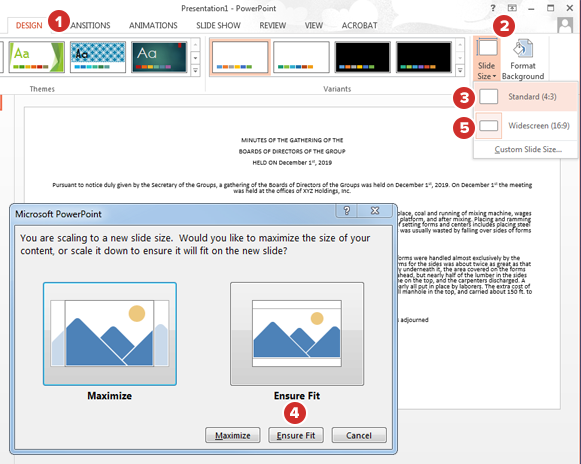
PowerPointドキュメントをPDFに変換しない場合は、以下の手順に従えば、使用するデバイスに合わせて幅と高さの縦横比を最適化することができます。
-
[デザイン]タブを選択します。
-
[スライド サイズ]を選択します。
-
ユーザーがコンテンツを主に iPad で閲覧する場合は、[標準 (4:3)]オプションを選択します。
-
選択を指示する画面が表示されたら、[スライド内に収める]を選択します。[最大化]オプションを選択すると、スライドの表示可能領域からコンテンツがはみ出る可能性があります。
-
[標準 (4:3)]オプションを選択すると、タブレットでもデスクトップでも、ほとんどの画面で表示が最適化されるはずです。ただし、ユーザーがコンテンツを主に大型デスクトップ画面で表示する場合は、[ワイドスクリーン (16:9)]オプションが適しています。