Een bijlage maken (D&O)
Bijlagen zijn een premiumfunctie die algemene informatie, zoals woordenlijsten of bestuurspecifiek referentiemateriaal, rechtstreeks aan de evaluatie toevoegt. Dankzij een intuïtief inline koppelingssysteem heeft de respondent deze informatie binnen handbereik en hoeft die geen externe bijlage te gebruiken.
-
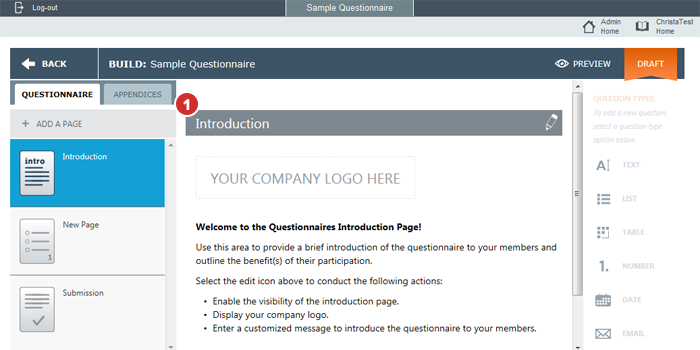
Over het algemeen is het de beste methode om eerst uw bijlagen te maken, zodat u koppelingen kunt maken terwijl u de hoofdvragenlijst samenstelt. Selecteer het tabblad Bijlagen om te beginnen met het maken van uw eerste bijlage.
-
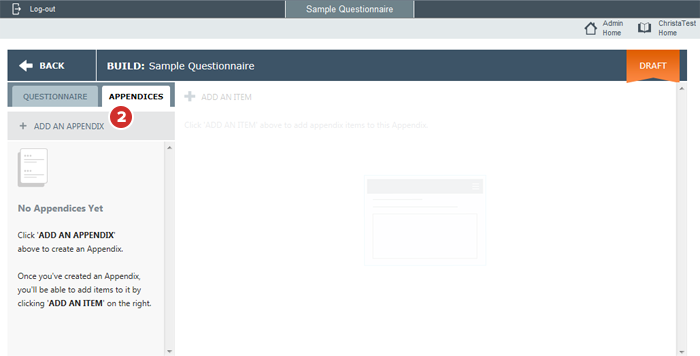
Selecteer Een bijlage toevoegen. Net als bij het toevoegen van een pagina aan de hoofdvragenlijst, is een appendix een groep van afzonderlijke bijlage-items.
-
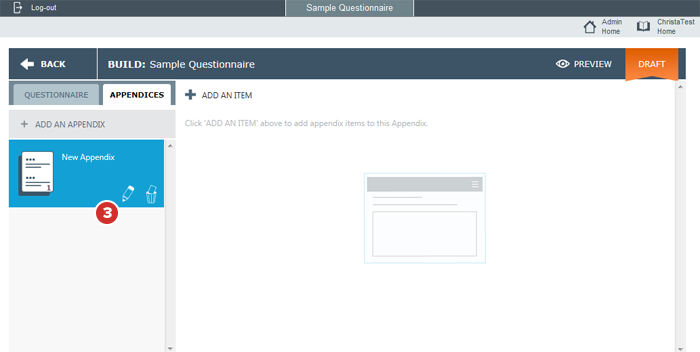
Selecteer het (potlood)pictogram voor Bewerken om de naam van de bijlage te bewerken.
Opmerking
U kunt de naam van een bijlage op elk gewenst moment bewerken, niet alleen wanneer u de bijlage toevoegt.
-
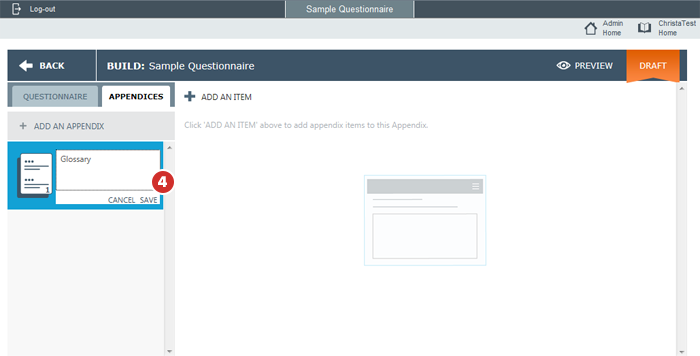
Voer de naam van de bijlage in en selecteer Opslaan.
-
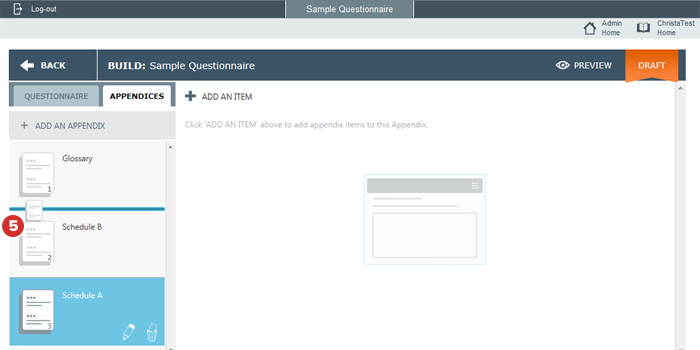
Selecteer het grote paginapictogram op een willekeurig bijlagepaneel en houd het pictogram vast om het naar een nieuwe positie in de bijlagelijst te slepen om bijlagen opnieuw te rangschikken. Er verschijnt een blauwe lijn onder het gesleepte pictogram om aan te geven waar de bijlage wordt geplaatst. Laat de muisknop los om de bijlage op deze nieuwe locatie te plaatsen.
-
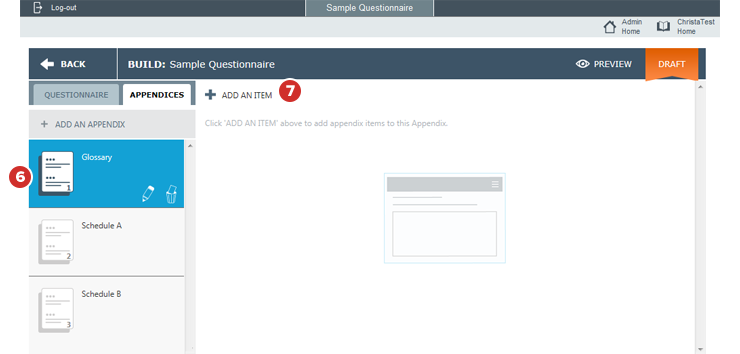
Selecteer de bijlage waaraan u bijlage-items wilt toevoegen.
-
Selecteer Een item toevoegen om te beginnen met het toevoegen van afzonderlijke bijlage-items.
Opmerking
De kracht van bijlagen ligt in de mogelijkheid om in de hoofdvragenlijst koppelingen naar afzonderlijke items te maken. Documenten of bijlagen met veel verschillende onderdelen, zoals woordenlijsten, moeten worden gemaakt als afzonderlijke bijlage-items, in plaats van als één groot bijlage-item.
-
In het editorvenster dat wordt geopend, voert u een titel voor bijlage-item in (bijvoorbeeld een woordenlijstterm die moet worden bepaald) en de hoofdtekst van de tekst van het bijlage-item (bijvoorbeeld een definitie).
Opmerking
Het editorvenster heeft veel van dezelfde opmaakopties als het editorvenster voor berichtvragen, zoals vetgedrukt en cursief.
-
Selecteer Opslaan om het bijlage-item op te slaan.

-
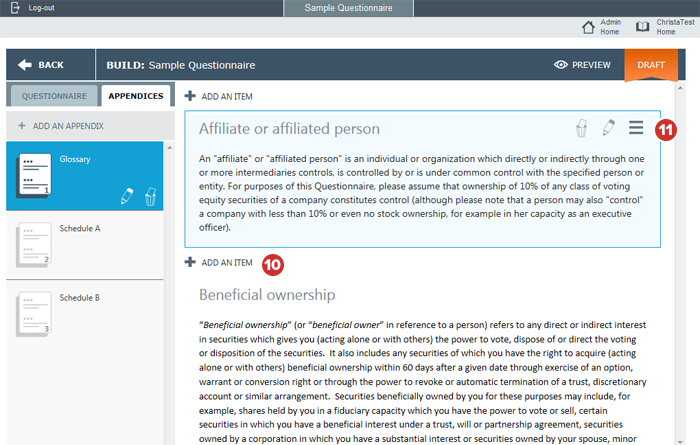
Volg stap 5 t/m 7 om op dezelfde manier bijlage-items te blijven toevoegen totdat alle gewenste items in de bijlage staan.
-
U kunt bijlage-items verwijderen, bewerken of opnieuw ordenen op dezelfde manier als vragen in de hoofdvragenlijst, met behulp van de pictogrammen verwijderen, bewerken en slepen.