
Op het scherm inzoomen
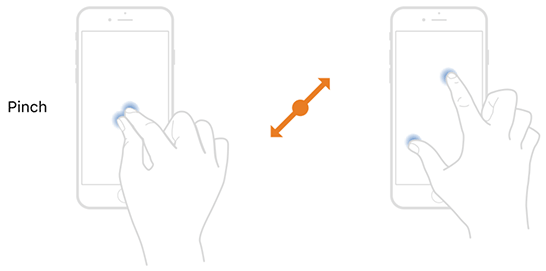
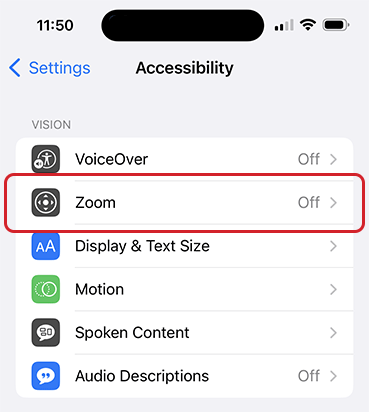
In de app kunt u in- of uitzoomen op specifieke items. U kunt bijvoorbeeld een knijpbeweging maken om te zoomen of dubbeltikken om documenten, bestanden of afbeeldingen beter te bekijken. U kunt ook de zoomfunctie in uw Instellingen (Instellingen > Toegankelijkheid > Zoomen) gebruiken om het scherm te vergroten, ongeacht de app die u gebruikt.
-
Met de zoomknoppen in de paginaweergave kunt u met knijpbewegingen in- of uitzoomen, zodat uw bestuursmateriaal optimaal wordt weergegeven.
-
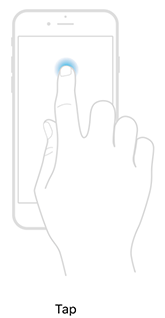
U kunt ook dubbeltikken op een item op het scherm om in of uit te zoomen.
Zoomen instellen via uw Instellingen
Met Zoomen wordt het volledige scherm vergroot.
-
Selecteer Instellingen op het startscherm van uw iPad.
-
Selecteer Toegankelijkheid en schakel Zoomen in.
-
Pas een van de volgende opties aan:
-
Focus volgen: Houd uw selecties, het tekstinvoegpunt en uw invoer bij
-
Slim typen: Schakel over naar Venster zoomen wanneer een toetsenbord verschijnt
-
Sneltoetsen: Bedien zoomen met behulp van sneltoetsen op een extern toetsenbord
-
Zoombediening: Schakel de bediening in, stel bedieningsacties in en pas de kleur en transparantie aan
-
Zoomgebied: Kies Zoomen op vaste plek, Zoomen op volledig scherm of Zoomen op venster
-
Zoomfilter: Kies Geen, Omgekeerd, Grijsschaal, Omgekeerde grijsschaal of Weinig licht
-
Maximaal zoomniveau: Sleep de schuifregelaar om het niveau aan te passen
Opmerking
De zoominstelling wordt op elke app toegepast.
-
-
Als u de zoomfunctie wilt wijzigen nadat u deze hebt ingeschakeld, dubbeltikt u met drie vingers en sleept u ze over het scherm.
