
Documenten opnieuw rangschikken
In dit onderwerp wordt beschreven hoe u documenten en tijdelijke aanduidingen voor documenten binnen of tussen tabbladen en subtabbladen opnieuw rangschikt.
Opmerking
Een document kan niet naar een specifiek agendatabblad worden verplaatst.
De muis gebruiken
-
Beweeg de muis over een document of tijdelijke aanduiding voor een document totdat het pictogram Slepen
 wordt weergegeven.
 -
Selecteer het pictogram Slepen
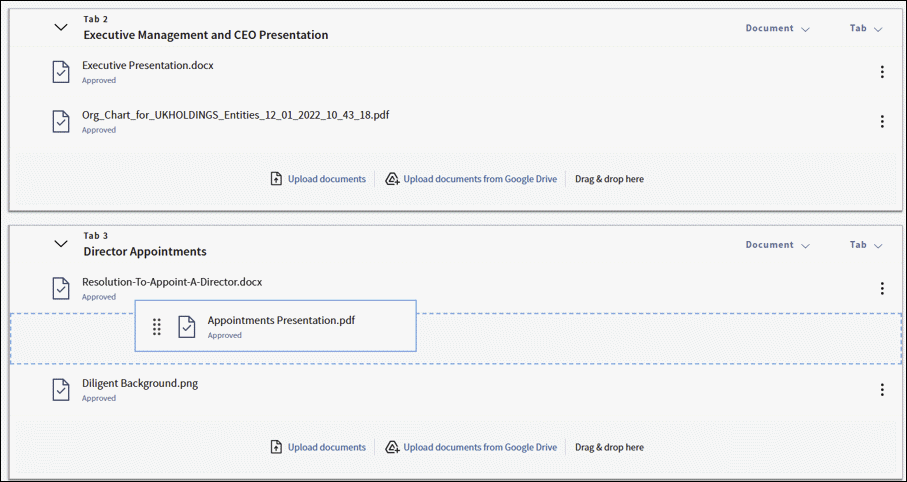
en sleep het document naar de gewenste locatie. Tijdens het verslepen van het document verschijnt er een blauwe omtrek rond het document. -
Wanneer u de muisaanwijzer boven het doeltabblad houdt, wordt er een stippellijn rond het tabblad weergegeven.
-
Laat de muisknop los om het document op het doeltabblad neer te zetten.
Het toetsenbord gebruiken
-
Selecteer het pictogram Meer opties
 aan het einde van het document dat u wilt verplaatsen.
 -
Kies Verplaatsen naar uit de opties die worden weergegeven. Het deelvenster Verplaatsen wordt weergegeven, met de lijst met beschikbare tabbladen en subtabbladen.
-
Gebruik de Tab-toets en de toetsen Pijl omhoog en Pijl omlaag om het document naar het doeltabblad te verplaatsen.
-
Selecteer Hierheen verplaatsen om het verplaatsen van het document te voltooien.
Raadpleeg Tabbladen beheren voor informatie over het beheren van tabbladen en subtabbladen.
