Gescande PDF-documenten optimaliseren
Als een document wordt gescand als PDF, neemt de tekstkwaliteit af, wordt eventuele indexering in het originele bestand verwijderd en wordt de afdrukstand van het document mogelijk gewijzigd. Voor het optimaliseren van gescande documenten voor Boards kunnen we ingebouwde functies van Adobe gebruiken om documenten te draaien naar hun oorspronkelijke afdrukstand en om tekst doorzoekbaar te maken.
Documenten draaien
-
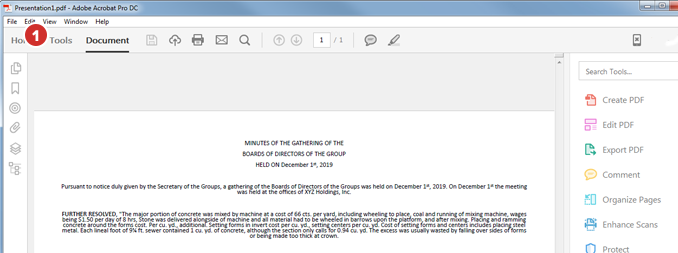
Open het gescande PDF-document in Adobe Acrobat Pro of een vergelijkbare PDF-editor.
-
Gescande PDF-bestanden hebben standaard een horizontale afdrukstand. Documenten die zijn bedoeld om staand te worden weergegeven, moeten worden gedraaid voordat ze worden geüpload.
-
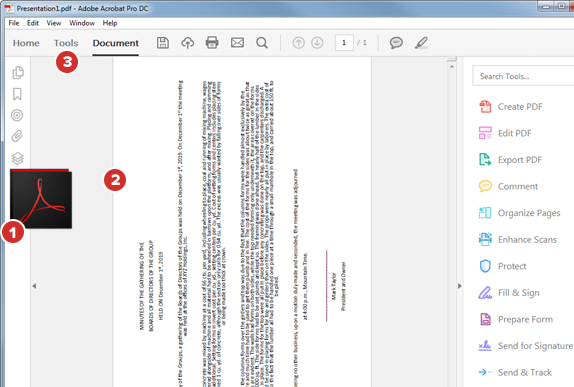
Als het menu Extra nog niet naast uw document wordt weergegeven, klikt u in de menubalk op Extra.
-
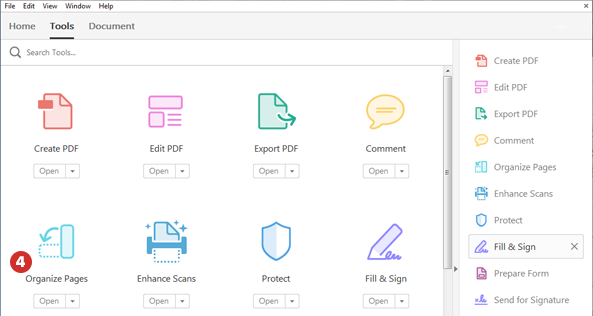
Selecteer Pagina's ordenen.
-
Gebruik de draaipijlen op de paginaminiatuur of in de menubalk om de betreffende pagina's te draaien naar de staande afdrukstand.
-
Als u uw document weer op volledige grootte wilt weergeven, selecteert u X.
-
Anders slaat u uw document op. Het document kan nu naar Diligent Boards worden geüpload in de bedoelde leesstand.

Zoeken in tekst inschakelen
-
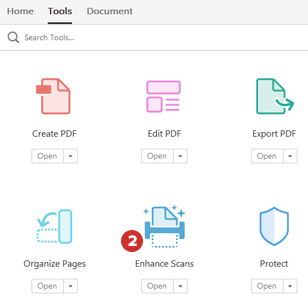
Selecteer in de menubalk Extra (als het menu Extra niet rechts van uw document wordt weergegeven).
-
Selecteer Scans verbeteren.
-
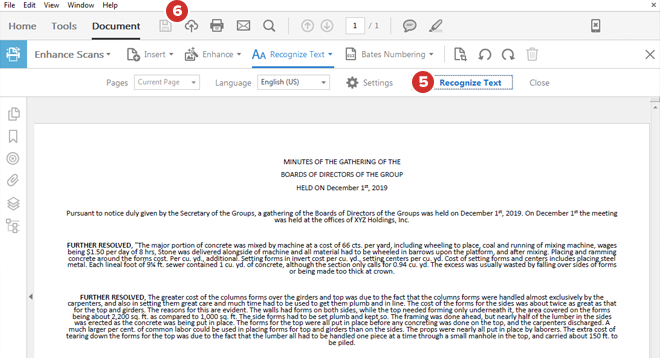
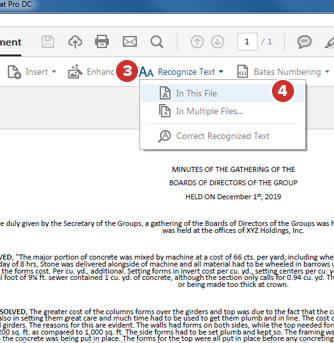
Klik in de menubalk aan de bovenzijde op Tekst herkennen.
-
Selecteer In dit bestand.
Opmerking
U kunt ook de optie In meerdere bestanden kiezen en de instructies op het scherm volgen om de tekst doorzoekbaar te maken voor andere PDF-bestanden.
-
Selecteer Tekst herkennen. De tekst wordt doorzoekbaar gemaakt, zowel in het PDF-document als na het uploaden.
Opmerking
U kunt testen of de tekstconversie is geslaagd door op Ctrl+F te drukken en een woord te typen dat in het document voorkomt. Als Adobe het woord vindt, zijn de tekstherkenning en -conversie geslaagd.
-
Sla het document op voordat u het uploadt.