De Boards-app toevoegen in Microsoft Teams
Ontdek hoe u de Boards-app in Microsoft Teams kunt toevoegen om toegang te krijgen tot uw vergadermateriaal, deel te nemen aan een videovergadering en de agenda te bekijken vanuit een gecentraliseerde omgeving.
Opmerking
U moet een Microsoft Teams-account hebben om toegang te krijgen tot de functies die in dit onderwerp worden beschreven.
-
Open de Microsoft Teams-app op uw persoonlijke apparaat of in de webbrowser.
-
Als u een lijst met beschikbare toepassingen wilt bekijken, selecteert u Apps aan de linkerkant van het scherm.
-
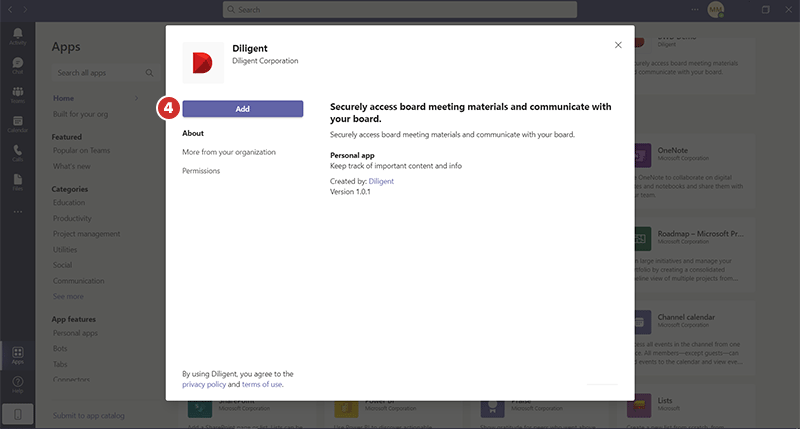
Als u de Boards-app wilt toevoegen, selecteert u Diligent Boards uit de lijst met toepassingen.

-
Er wordt een bevestigingsvenster weergegeven. Selecteer Toevoegen om verder te gaan.
-
Om de veiligheid van uw account en bestuursmaterialen te beschermen, moet u zich aanmelden bij Webbestuurder van Boards. Selecteer Aanmelden in het scherm dat wordt weergegeven.
Opmerking
Tijdens de eerste installatie moet uw sitebeheerder uw Boards-site binnen Microsoft Teams koppelen. De optie Aanmelden en de Boards-app zijn pas beschikbaar als de eerste koppeling is gemaakt. Neem contact op met uw sitebeheerder of Customer Success Manager voor hulp bij het maken van de koppeling.

-
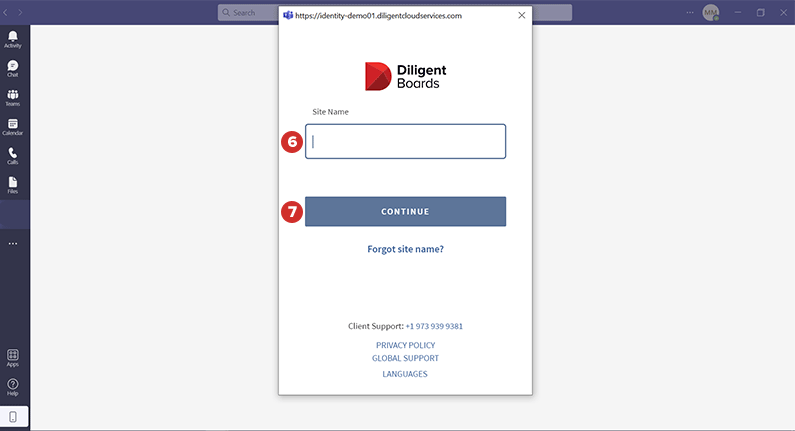
De eerste keer dat u zich aanmeldt, voert u de Boards-sitenaam voor uw bedrijf in het veld Sitenaam in.
-
Selecteer Doorgaan om door te gaan.
-
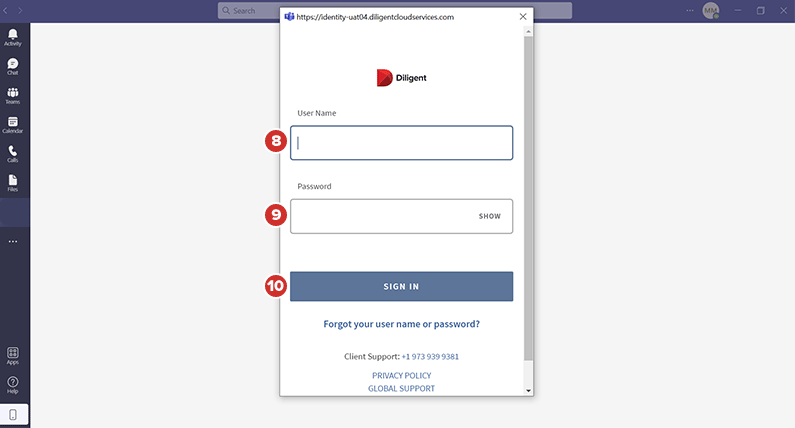
Voer uw gebruikersnaam in het veld Gebruikersnaam in.
-
Voer uw wachtwoord in het veld Wachtwoord in.
-
Selecteer Aanmelden.
-
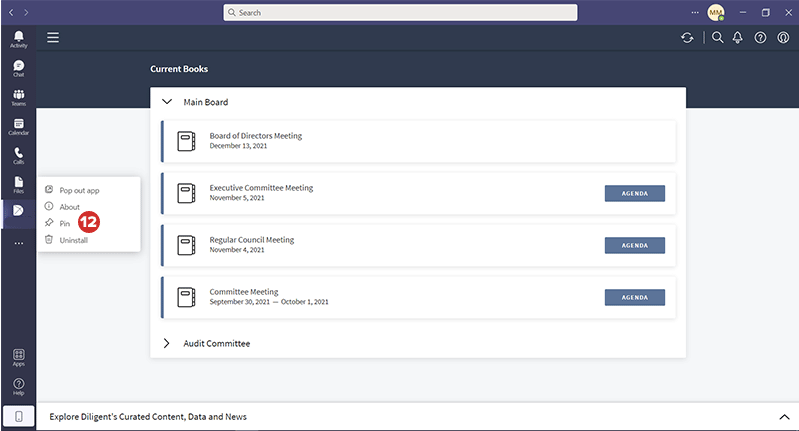
Nadat u zich hebt aangemeld bij Webbestuurder van Boards, kunt u de Diligent Boards-app openen in Microsoft Teams om toegang te krijgen tot uw bestuursvergadermappen en commissiemateriaal voor, tijdens en na vergaderingen en om de functionaliteit binnen elke hub te gebruiken. Zie De Boards-app gebruiken in Microsoft Teams voor meer informatie.

-
Als u de Boards-app aan Microsoft Teams wilt vastmaken, klikt u met de rechtermuisknop op de app in het linkerdeelvenster en selecteert u Vastmaken.