Comparando respostas pré-preenchidas e enviadas
Quando um participante conclui um questionário pré-preenchido, você pode comparar as respostas pré-preenchidas com as respostas enviadas. Para mais informações sobre questionários pré-preenchidos, vá até Criando questionários pré-preenchidos. Este tópico explica como pré-visualizar e exportar um questionário para comparar respostas pré-preenchidas e respostas enviadas.
-
Selecione um questionário pré-preenchido na Ferramenta para gerenciamento de questionários e, em seguida, selecione "Gerenciador de envio". Você será direcionado para o Gerenciador de envio.
-
Para pré-visualizar perguntas e respostas, selecione o nome de um participante e, em seguida, selecione Pré-visualizar no menu Opções no lado direito da página.
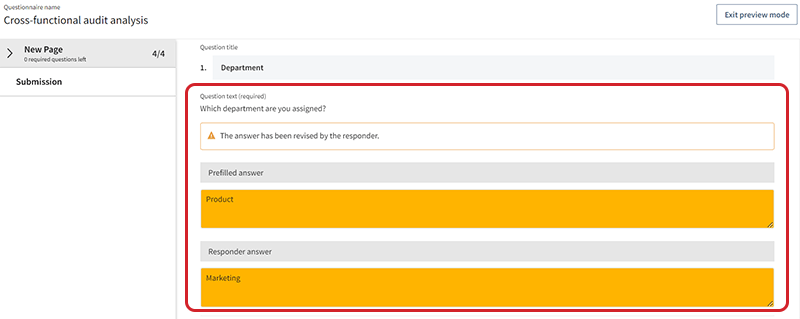
Se o participante revisar uma resposta pré-preenchida, uma mensagem de aviso será exibida abaixo da pergunta. Você pode visualizar a resposta pré-preenchida no campo Resposta pré-preenchida, e a resposta real do participante fica visível no campo Resposta do participante.
-
Compare a resposta pré-preenchida com a resposta real usando os marca-textos em ambos os campos.
-
Selecione Sair do modo de pré-visualização para retornar ao Gerenciador de envio.
-
Para exportar os dados, selecione Exportar na parte superior da tela. Uma caixa de diálogo é exibida.
-
Marque a caixa de seleção ao lado do nome de um ou mais participantes.
-
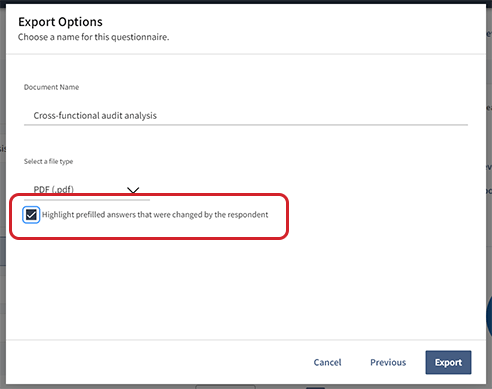
Na tela seguinte, você pode selecionar as opções de exportação, como o nome do documento e o tipo de arquivo. Para incluir marcações de texto no documento exportado, marque a caixa de seleção ao lado de Usar marca-texto nas respostas pré-preenchidas alteradas pelo participante.
-
Selecione Exportar. Dependendo das suas configurações, o arquivo exportado estará disponível na janela do navegador ou na pasta de downloads designada.