Criando avaliações e questionários assinados
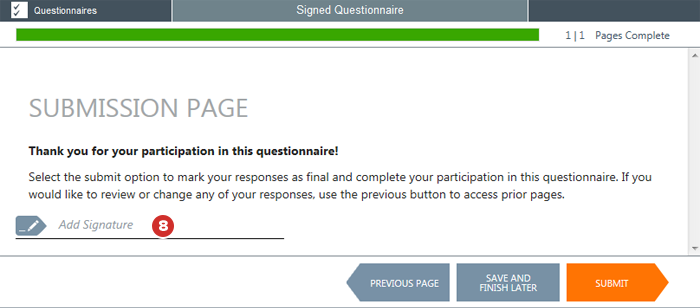
Se você criar uma avaliação assinada, todos os participantes deverão assinar digitalmente na última página antes de enviar as respectivas respostas.
-
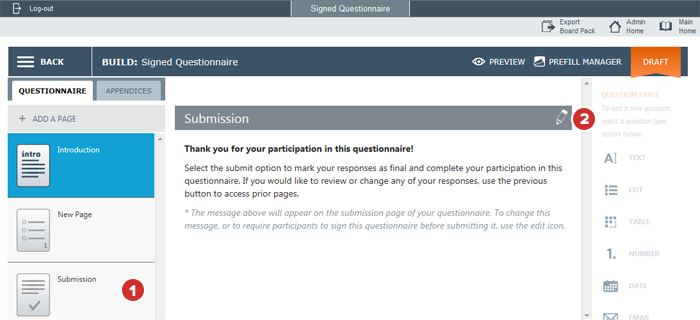
Ao editar a avaliação ou o questionário, selecione a página Envio.
-
Selecione o botão Editar.
-
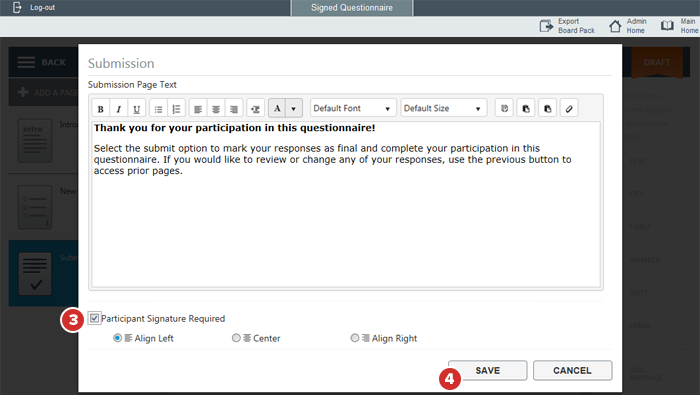
Marque Assinatura do participante obrigatória. Isso exigirá que todos os participantes assinem o questionário antes de enviar. Use as opções abaixo da caixa de seleção para alterar como a linha de assinatura será alinhada aos participantes.
-
Selecione Salvar.
-
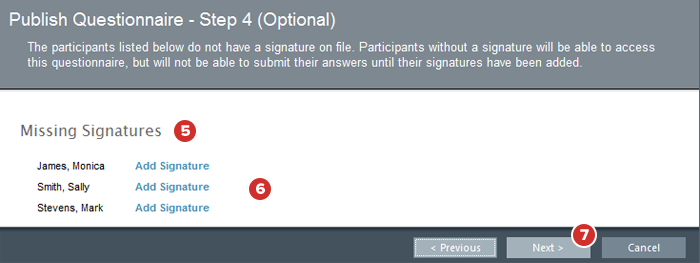
Ao publicar o questionário, uma nova etapa será exibida no processo caso alguns participantes não tenham assinaturas registradas. Esses usuários aparecerão na lista Assinaturas ausentes.
Observação
Qualquer pessoa que possa responder a uma avaliação pode adicionar ou ter uma assinatura adicionada à sua conta, mesmo que não esteja qualificada para aprovar. Entretanto, caso um membro do conselho tenha uma assinatura registrada para aprovação, ela será usada automaticamente também nas avaliações.
-
Selecione Adicionar assinatura para adicionar um arquivo de assinatura ao perfil do participante.
Observação
Os arquivos de assinatura carregados por um administrador precisam ser uma imagem JPG, TIF ou PNG com o tamanho exato de 210 pixels de largura e 45 pixels de altura. Entre em contato com seu Gerente conta se precisar de ajuda para criar ou carregar uma assinatura.
Observação
Os participantes podem adicionar uma assinatura às respectivas contas usando o Boards iOS em um iPad ou via Windows Store App.
Observação
Você pode publicar uma avaliação assinada mesmo que nem todos os participantes tenham uma assinatura registrada. Os usuários sem assinaturas registradas poderão responder às perguntas, mas não poderão enviar as respostas até que suas assinaturas sejam adicionadas às respectivas contas.
-
Selecione Avançar e publique a avaliação normalmente.
-
Quando um participante chegar ao final da avaliação, ele não conseguirá enviar as respostas até que selecione a linha Adicionar assinatura para assinar a avaliação.