Adicionando o aplicativo Diligent Boards no Microsoft Teams
Você pode adicionar o aplicativo Boards no Microsoft Teams para acessar seus materiais de reunião, participar de uma videoconferência e revisar a agenda em um ambiente centralizado.
Observação
Você precisa ter uma conta do Microsoft Teams para acessar os recursos descritos neste tópico.
-
Abra o aplicativo Microsoft Teams em seu dispositivo pessoal ou em um navegador da web.
-
Para ver uma lista de aplicativos disponíveis, selecione Aplicativos no lado esquerdo da tela.
-
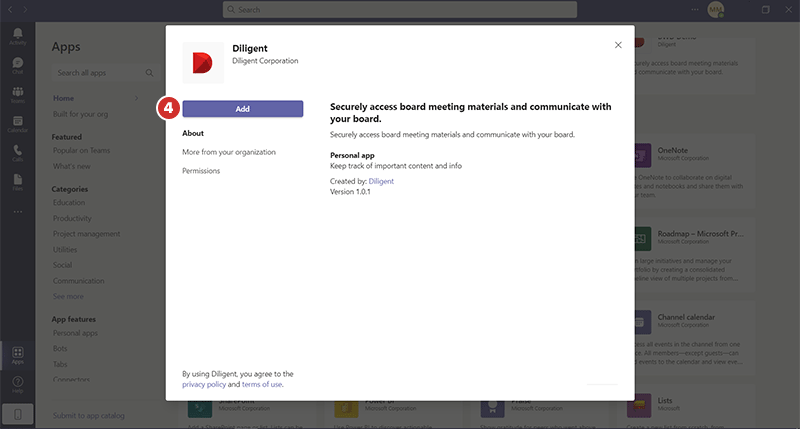
Para adicionar o aplicativo Boards, selecione Diligent Boards na lista de aplicativos.

-
Uma janela de confirmação é exibida. Selecione Adicionar para prosseguir.
-
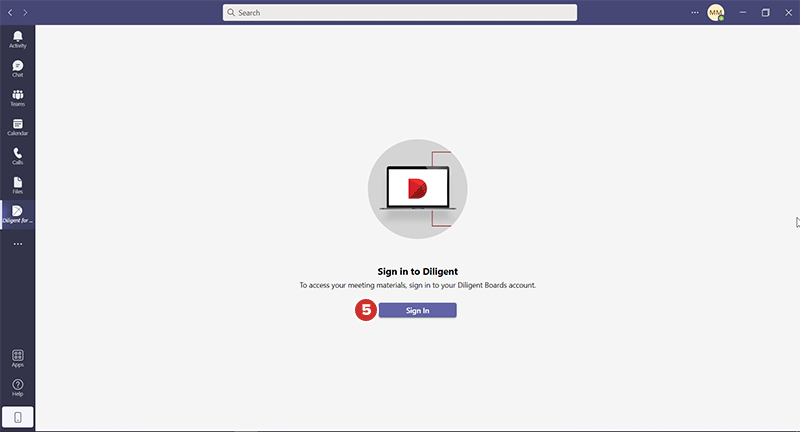
Para proteger a segurança de sua conta e dos materiais do conselho, você precisará entrar no Boards Web Director. Selecione Entrar na tela exibida.
Observação
Durante a configuração inicial, o Administrador do Site precisará criar o link do seu site do Boards no Microsoft Teams. A opção de Entrar e adicionar o aplicativo Boards só estará disponível após a criação do link inicial. Entre em contato com o Administrador do Site ou o Gerente de Sucesso do Cliente para obter ajuda na criação do link.
-
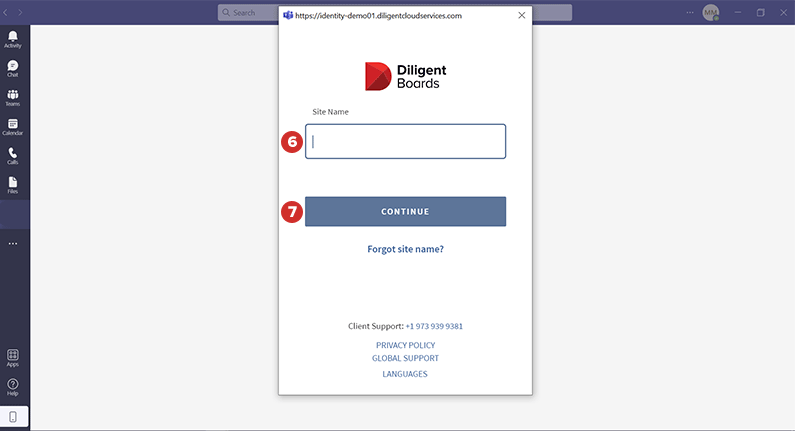
Na primeira vez que entrar, você precisará digitar o nome do site do Boards da sua empresa no campo Nome do site.
-
Selecione Continuar para prosseguir.
-
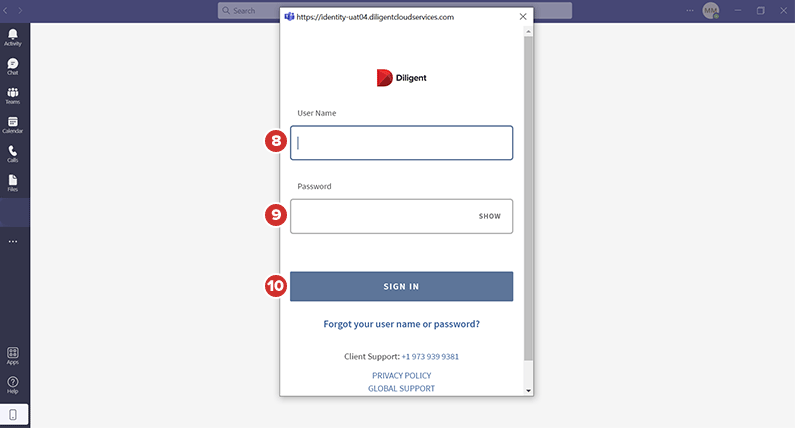
Insira seu nome de usuário no campo Nome de usuário.
-
Insira sua senha no campo Senha.
-
Selecione Entrar.
-
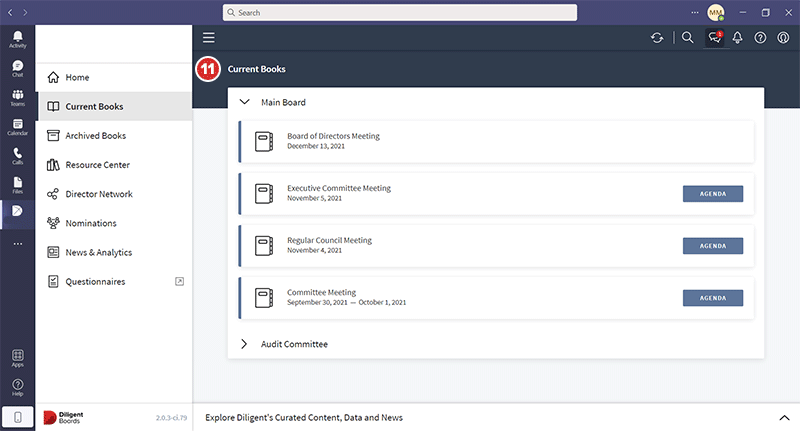
Depois de entrar no Boards Web Director, você pode abrir o aplicativo Diligent Boards no Microsoft Teams para acessar livros do conselho e material de comitê antes, durante e depois das reuniões e usar a funcionalidade de cada hub. Para saber mais, consulte Usando o aplicativo Boards no Microsoft Teams.
-
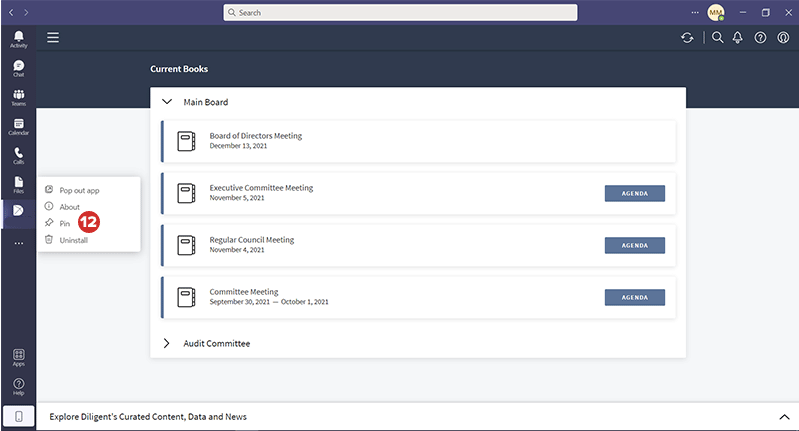
Para fixar o aplicativo Boards no Microsoft Teams, para facilitar a abertura dele, clique com o botão direito do mouse no aplicativo, no painel à esquerda, e selecione Fixar.