Assinando um documento no DocuSign
Agora é possível revisar documentos e adicionar sua assinatura utilizando a tecnologia DocuSign. Este tópico explica como assinar um documento usando o DocuSign.
Observação
O administrador do Boards deve ter uma conta DocuSign e assinar o pacote Board e Leadership Collaboration para acessar os recursos descritos neste tópico. Para obter ajuda, entre em contato o Gerente de Sucesso do Cliente do administrador do Boards.
-
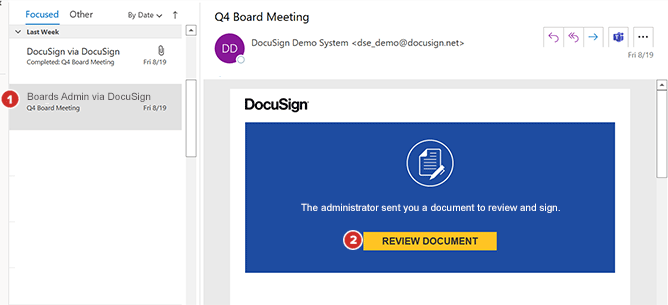
O processo de assinatura começa quando você recebe um e-mail do administrador do Boards via DocuSign informando que você tem um documento para revisar e assinar.
-
Abra o e-mail e depois selecione Revisar Documento. Você será direcionado para uma nova guia de seu navegador para acessar o aplicativo DocuSign.
-
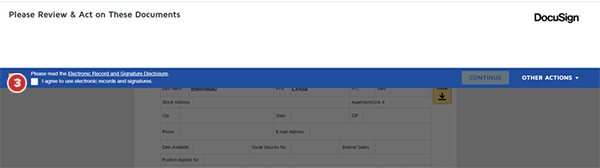
Algumas organizações exigem a revisão e a confirmação de Registro Eletrônico e Divulgação de Assinatura. Essa divulgação indica que você concorda em usar seus registros eletrônicos e assinaturas no DocuSign para autorizar o documento. Marque a caixa de seleção ao lado da opção Registro Eletrônico e Divulgação de Assinatura para prosseguir.
-
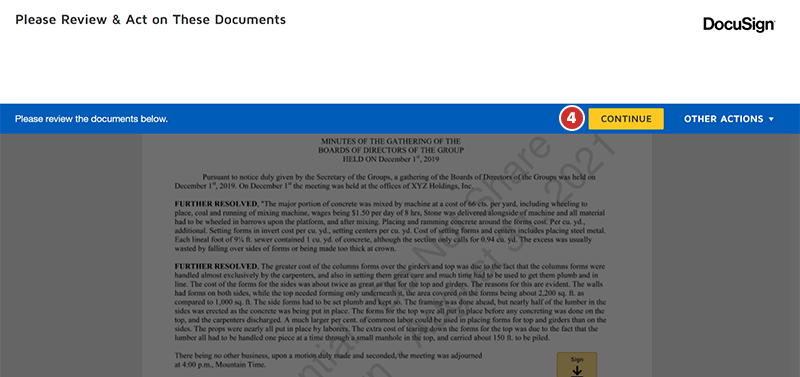
Se sua organização não exigir a confirmação de Registro Eletrônico e Divulgação de Assinatura, selecione Continuar.
-
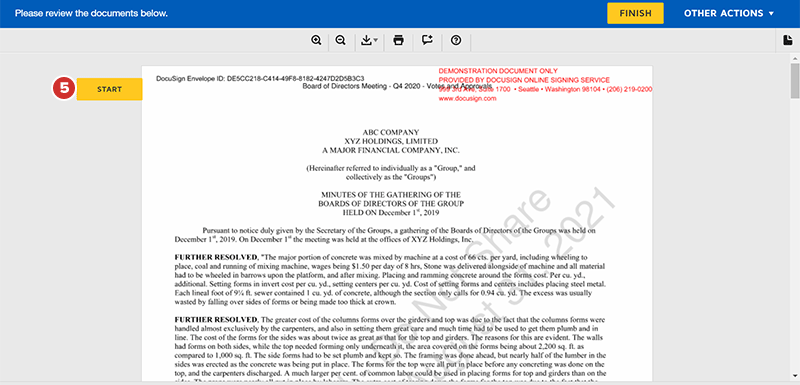
Para começar a assinar o documento, selecione Iniciar.
-
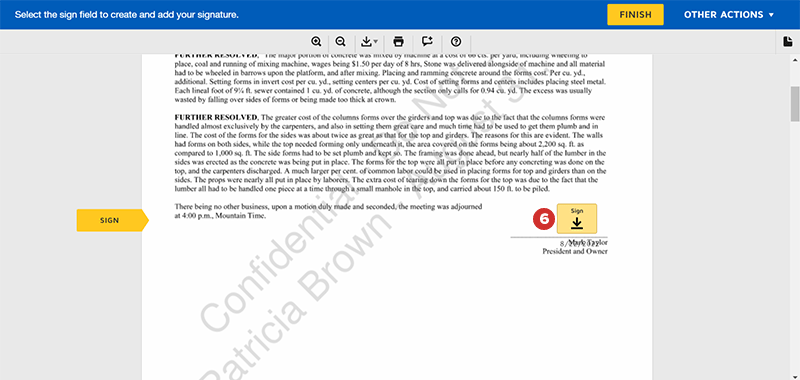
Adicione sua assinatura ou suas iniciais a cada campo de assinatura. Selecione Assinar nos campos obrigatórios para adicionar a assinatura.
-
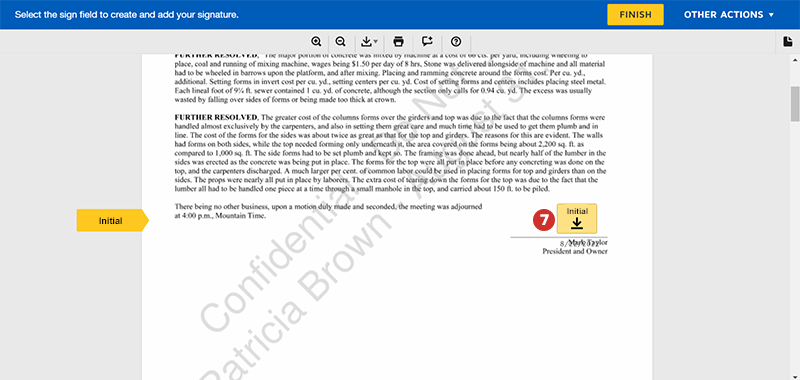
Se suas iniciais forem obrigatórias, selecione o campo Iniciais.
-
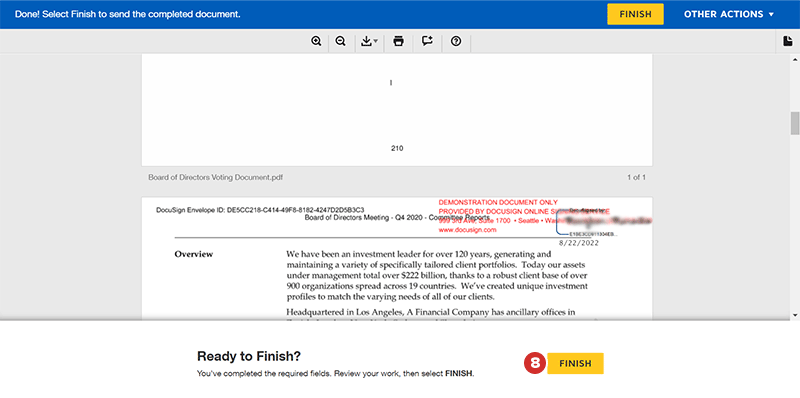
Selecione Concluir para concluir o processo de assinatura. Para saber mais sobre o processo de assinatura, consulte este tópico do DocuSign.