
Exportando e imprimindo livros, páginas e anotações
Você pode exportar um livro, páginas de livro ou guias no formato Adobe PDF e imprimir ou salvar o conteúdo do livro. Se o livro contiver anotações, você também terá a opção de incluí-las no arquivo exportado.
-
Selecione um livro no hub Livros Atuais ou Livros Arquivados para abri-lo na visualização de página.
-
Em seguida, selecione o ícone Exportar PDF
 no canto superior direito da tela.
Observação
Se o ícone Exportar PDF
não for exibido, a exportação e a impressão não foram ativadas para você ou para o seu site. Entre em contato com o Gerente de Sucesso do Cliente para obter ajuda.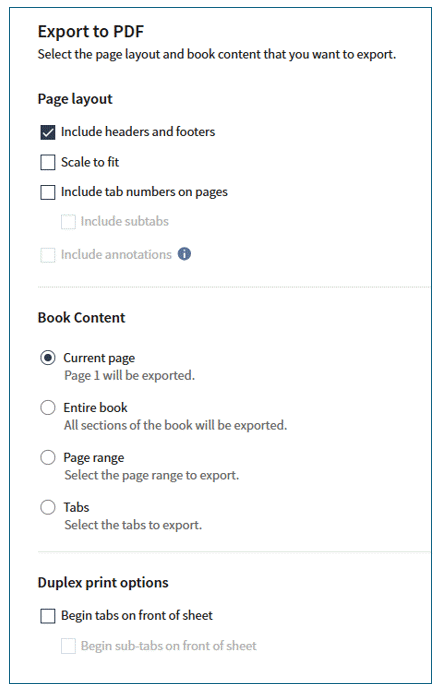
-
Selecione as opções de exportação. Personalize a aparência com as seguintes opções de layout de página:
-
Incluir cabeçalhos e rodapés: Adiciona o título da reunião e o nome da guia ao cabeçalho e um número de página ao rodapé dos documentos
-
Dimensionar para caber: Remove a configuração padrão de dimensionamento de página
-
Incluir anotações: exporte destaques, marcações feitas à caneta, anotações e outras marcações que você adicionou ao livro
-
Somente páginas anotadas (aparece após selecionar a opção Incluir anotações): exporta somente páginas que contenham anotações
Observação
Você pode visualizar anotações públicas e privadas no arquivo exportado.
-
-
Na seção Conteúdo do livro, especifique o conteúdo a ser incluído na exportação. Selecione uma das seguintes opções:
-
Página Atual: Inclui a página exibida na visualização de página
-
Livro completo: exporta todas as seções do livro que contenham arquivos
-
Intervalo de páginas: exporta um conjunto de páginas de livro em um intervalo específico. Insira também os números de página inicial e final do intervalo nos campos De e Até que são exibidos.
-
Guias: exporta todo o conteúdo em uma guia ou subguia do livro
-
-
Na seção Opções de impressão duplex, especifique todas as opções de impressão frente e verso para guias ou subguias. Isso garante que as páginas em formato de guia comecem na parte da frente da folha (o lado ímpar) ao imprimir páginas no modo frente e verso.
-
Para começar a exportar, selecione Exportar.
-
Dependendo de seu navegador, o arquivo PDF exportado pode aparecer na parte inferior da janela de seu navegador. Ele também estará disponível na pasta de download que você definiu. É possível selecionar o arquivo para abri-lo imediatamente ou visualizá-lo mais tarde no local de download padrão. Você poderá imprimir o arquivo exportado usando a opção Imprimir no visualizador de PDF de sua escolha.
Observação
Caso as marcas d'água estiverem habilitadas no site, o arquivo exportado não vai incluí-las.
