
在屏幕上放大
在应用程序中,您可以放大或缩小特定项目。例如,您可以双指缩放,或双击以仔细查看文档、文件或图像。无论使用哪种应用,您都可以使用设置中的“缩放”功能(设置 > 辅助功能 > 缩放)来放大屏幕。
-
页面视图中的缩放控件包括捏拉放大或缩小的功能,为您的董事会材料提供最佳视图。
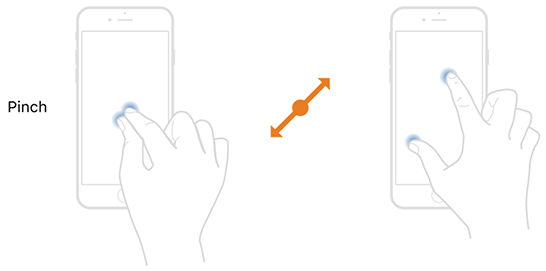
-
您也可以双击屏幕上的项来放大或缩小。
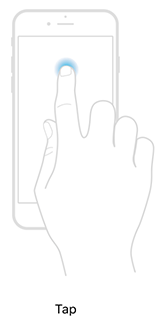
在设置中设置“缩放”功能
缩放功能可放大整个屏幕。
-
在 iPad 主屏幕上选择设置。
-
选择辅助功能,然后打开缩放。
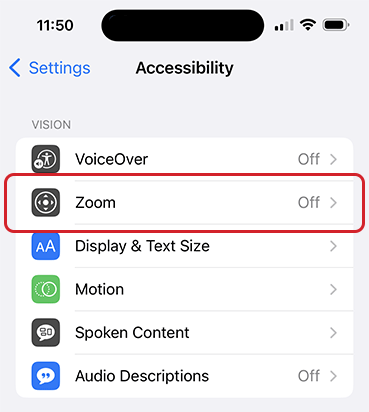
-
调整以下任一选项:
-
跟随焦点移动:追踪您的选择、文本插入点和键入内容
-
智能键入:在键盘出现时切换到窗口缩放模式
-
键盘快捷键:使用外部键盘上的快捷键控制缩放
-
缩放控制器:打开控制器,设置控制器操作,并调整颜色和不透明度
-
缩放区域:选择固定缩放、全屏幕缩放或窗口缩放
-
缩放滤镜:选择无、反转、灰度、反转灰度或弱光
-
最大缩放级别:拖动滑块以调整级别
说明
缩放设置将应用于所有应用程序。
-
-
要在开启“缩放”功能后更改缩放级别,请用三根手指在屏幕上双击并在屏幕上拖动。
