在 DocuSign 中签署文档
您现在可以使用 DocuSign 技术审阅文档并添加签名。本主题介绍如何使用 DocuSign 来签署文档。
说明
您的 Boards 管理员必须拥有 DocuSign 账户并订阅了董事会和领导团队协作套餐,才能使用本主题中介绍的功能。如需帮助,请联系您的客户成功经理或您的 Boards 管理员。
-
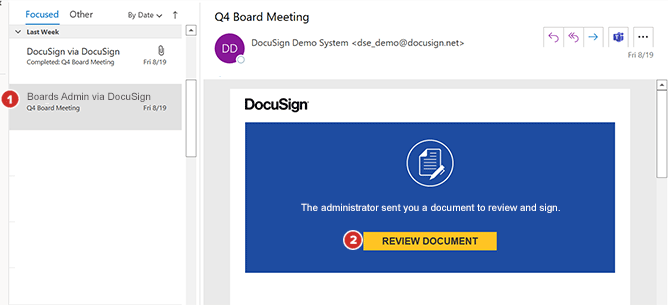
当您通过 DocuSign 收到 Boards 管理员发送的电子邮件,通知您有文档需要审阅和签名时,签名过程就开始了。
-
打开电子邮件,然后选择审阅文档。您将前往 Web 浏览器的新选项卡以访问 DocuSign 应用程序。
-
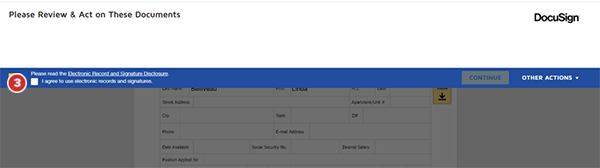
一些组织要求您审阅并确认电子记录和签名披露。此披露表明您同意在 DocuSign 中使用您的电子记录和签名来为该文档授权。选中电子记录和签名披露选项旁边的复选框以继续。
-
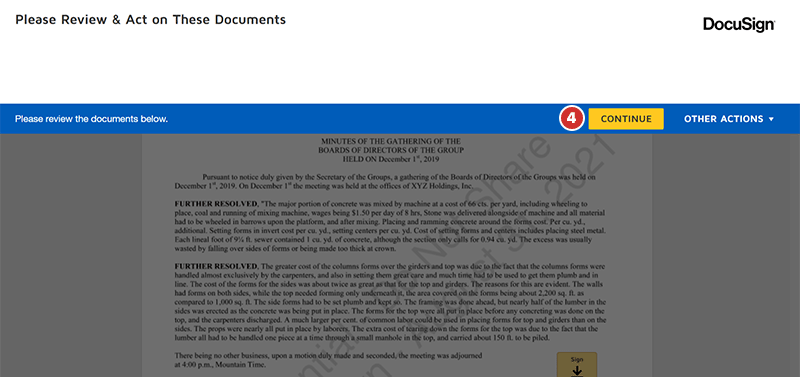
如果您的组织不要求您确认电子记录和签名披露,请选择继续。
-
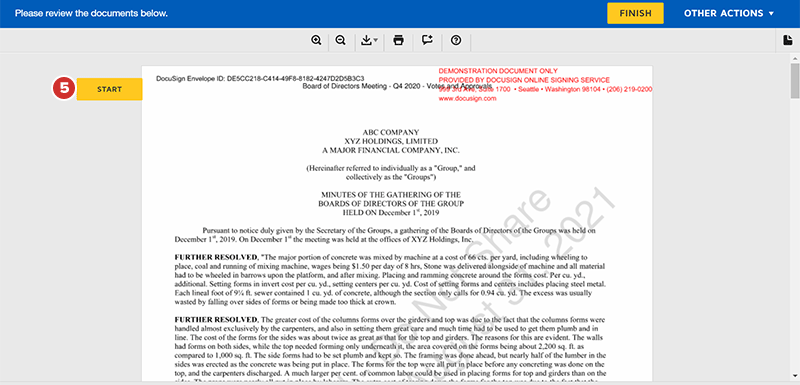
要开始签署文档,请选择开始。
-
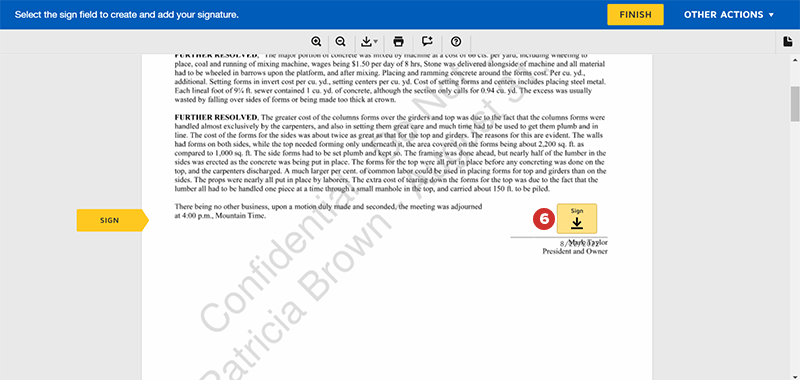
向每个签名字段添加签名或首字母缩写。在必填字段上选择签名可添加您的签名。
-
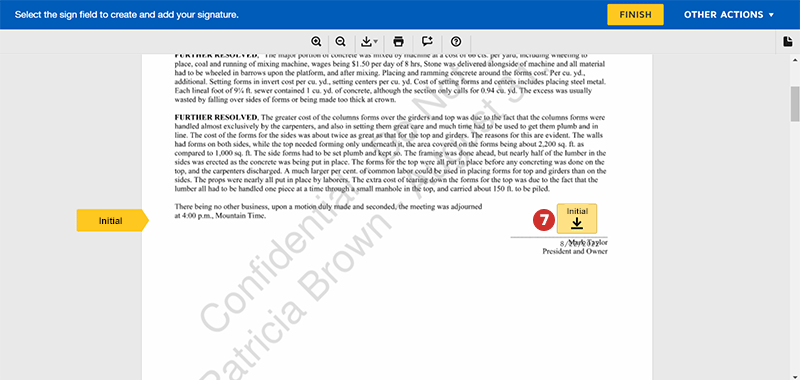
如果必须填写您姓名的首字母缩写,请选择首字母缩写字段。
-
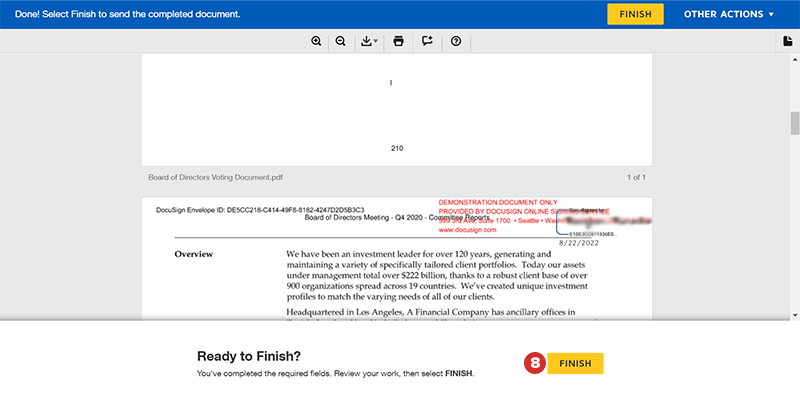
选择完成可完成签名流程。要了解有关签署流程的更多信息,请参阅 DocuSign 的这篇文章。