Ein Dokument anzeigen oder kommentieren
Verwenden Sie den Diligent Data Room Document Viewer, um ein Dokument in Ihrem persönlichen Datenraum anzuzeigen oder zu kommentieren. Die meisten Dateitypen werden unterstützt und es gibt bei dieser Funktion mehrere Bearbeitungsoptionen. Kommentare sind privat und nicht für alle sichtbar, sofern Sie keinen Zugriff darauf gewähren. Um kommentierte Versionen für andere zugänglich zu machen, müssen Sie eine PDF-Version des Dokuments in Ihren persönlichen Datenraum oder den Ihres Teams exportieren.
Sie können folgende Aktionen ausführen:
-
Dokumente anzeigen
-
Hinzufügen von Kommentaren oder Anmerkungen zu Dokumenten
-
Dokumente herunterladen, exportieren und drucken
Hinweis
-
Ihre Fähigkeit, Dokumente anzuzeigen und zu kommentieren, hängt von den Berechtigungen ab, die Ihnen für ein freigegebenes Dokument oder den Zugriff auf einen Teamraum zugewiesen wurden.
-
Die folgenden Formate können mit dem Secure Document Viewer angezeigt werden: .DOC, .DOCX, .DOCM, .DOTM, .XLS, .XLSX, .XLSM, .XLTX, .XLTM, .PPT, .PPTX, .PPS, .PPSX, .PPTM, .POTX, .POTM, .PDF, .ODT, .ODS, .ODP, .JPEG, .JPG, .PNG, .GIF, .TXT und .RTF.
-
Die folgenden Formate können mit dem Secure Document Viewer kommentiert werden: .DOCX, .XLSX, .PPTX, .PDF, .JPG und .PNG.
Wählen Sie den Titel der Datei aus, die Sie anzeigen oder kommentieren möchten. Die Seite wird standardmäßig auf der Registerkarte Ansicht geöffnet.
Kommentaroptionen
Kopfzeile

-
Mit dem Pfeil gelangen Sie zu anderen Dateien im aktuellen Ordner.
-
Dokumentenname und -typ.
-
Wählen Sie diese Option zum Schließen des Dokuments aus.
-
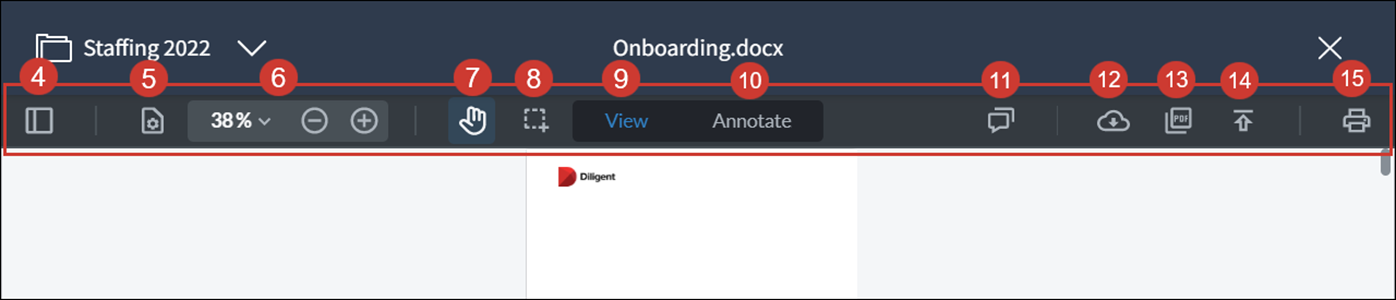
Wählen Sie das Symbol für den Bereich
 aus, um Miniaturansichten oder zusätzliche Seiten anzuzeigen. Durch erneutes Auswählen wird die Ansicht wieder ausgeblendet.
 -
Wählen Sie die Seitenausrichtung oder das Layout aus.
-
Mit den Zoom-Bedienelementen können Sie Seitenansichten vergrößern oder verkleinern.
-
Schwenkfunktion, um im Dokument nach oben und unten zu blättern. Diese Funktion ähnelt dem Scrollen.
-
Erfassen Sie mehrere Kommentare oder Markierungen auf einmal, wenn Sie Inhalte verschieben oder löschen möchten.
-
Gehen Sie zu den Seiten Ansicht in Ihrem Dokument.
-
Wählen Sie den Abschnitt Kommentieren aus, um auf die Markierungsfunktionen zuzugreifen.
-
Zeigen Sie frühere Kommentare und Markierungen an und sortieren Sie sie, und sehen Sie sich Details dazu an, wer die Aufgabe ausgeführt hat.
-
Laden Sie das Originaldokument herunter.
-
Laden Sie eine kommentierte PDF-Version des Dokuments herunter.
-
Exportieren Sie eine PDF-Version, wenn Sie das Dokument in einem ausgewählten Ordner in Ihrem persönlichen oder im Team-Datenraum speichern möchten.
-
Öffnen Sie ein Druckdialogfeld, um das Dokument in einem externen Ordner zu speichern oder zu drucken.
-
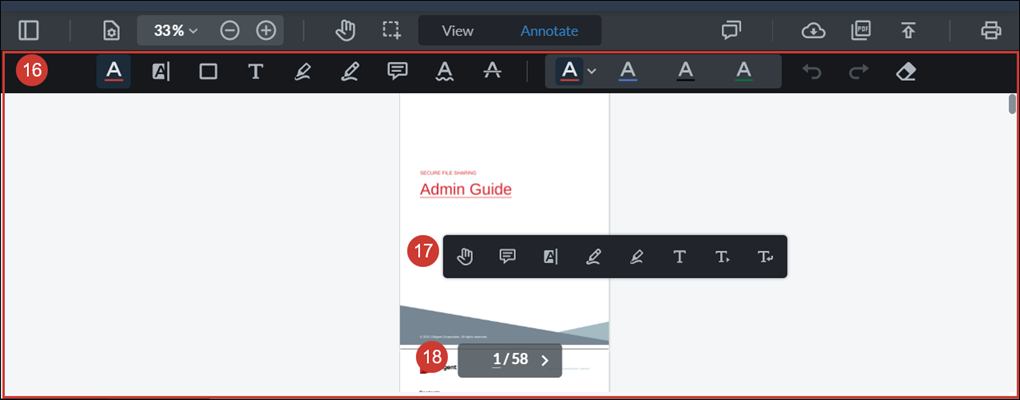
Symbolleiste für Kommentare.
-
Klicken Sie mit der rechten Maustaste, um einige Schnellwerkzeuge zum Kommentieren des Dokuments zu öffnen.
-
Zeigen Sie Navigationspfeile und die Seitenanzahl an.
Menüleiste
Hinweis
Gliederung und Unterschrift sind keine unterstützten Funktionen.
Inhaltsabschnitt