Flow konfigurieren
Um eine Flow-Installation nach ihrer Hinzufügung zu verwenden, muss sie vom Flow-Manager konfiguriert und aktiviert werden. Flows können je nach den Anforderungen der Organisation unterschiedlich konfiguriert werden und können einen oder mehrere Liefer-Flows zur Verwaltung von Dokumenten umfassen.
Wenn Sie der erste Flow-Manager sind, der vom Organisationsadministrator zugewiesen wurde, können Sie anderen Personen Konfigurationsberechtigungen gewähren.
Die meisten Änderungen an der Konfiguration einer aktivierten Flow-Installation wirken sich nicht auf Flows aus, die schon offen sind. Konfigurationsänderungen können nur übernommen werden, wenn ein neuer Flow auf Basis der neu konfigurierten und aktivierten Flow-Installation gestartet wird. Ausnahme: Änderungen am Übertragungsziel für Dokumente wirken sich sofort auf offene Flows aus.
Voraussetzung
-
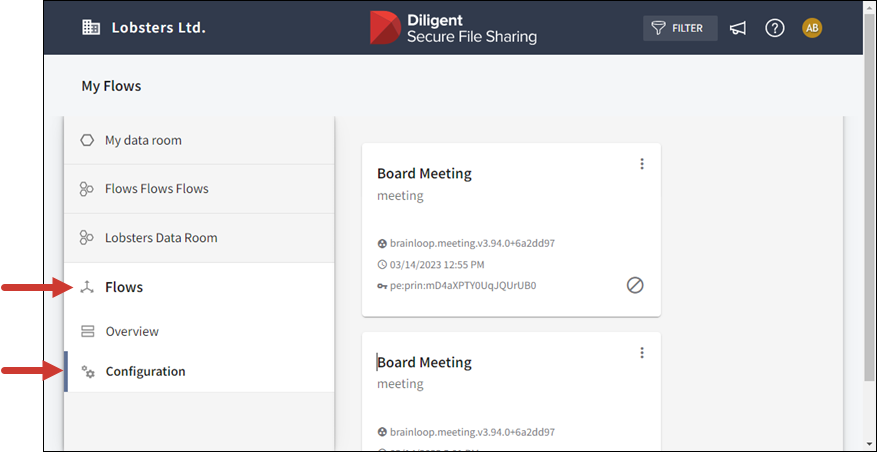
Wenn Sie in der Navigationsleiste für Diligent Data Room „Flows“ auswählen, sollte die Option Konfiguration angezeigt werden.
-
Es muss ein Team-Datenraum erstellt werden, der der Flow-Installation zugewiesen wird. Für weitere Informationen gehen Sie zu Vorbereiten des eigenen Team-Datenraums auf Flows.
-
Sie müssen der Manager des Team-Datenraums sein.
-
Sie müssen ein Diligent Boards-Ziel für die Sitzungsdokumente konfigurieren, aus denen die Sitzungsmappe besteht.
Konfigurieren Ihres Flows
-
Wählen Sie in der Navigationsleiste Ihres Datenraums die Option Flows > Konfigurieren aus.w
-
Die von Ihnen konfigurierten Flow-Installationen werden als Karten angezeigt.
-
Wählen Sie das Symbol für weitere Optionen
 des Flows aus, den Sie konfigurieren möchten.
 -
Wählen Sie Konfigurieren aus dem Menü.
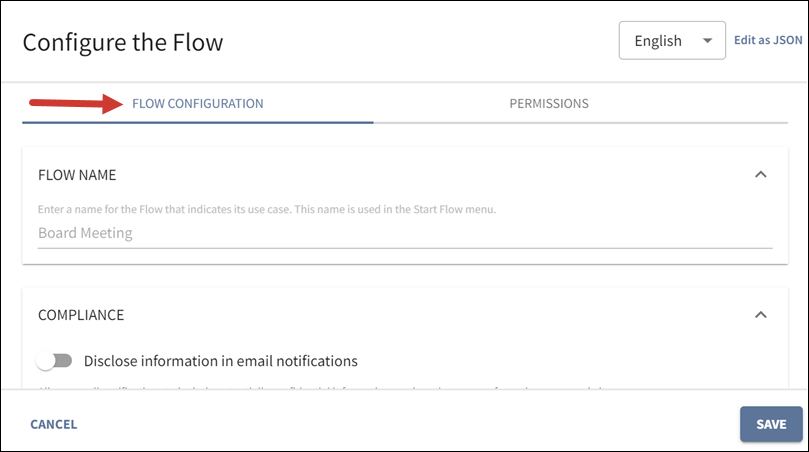
Das Dialogfeld Flow konfigurieren wird im Abschnitt Flow-Konfiguration angezeigt.
-
Geben Sie einen Flow-Namen ein, um den Flow auf der Karte kenntlich zu machen.
-
Wählen Sie für Ihre Compliance-Einstellung eine der folgenden Optionen:
-
Aktivieren, damit E-Mail-Benachrichtigungen potenziell vertrauliche Informationen enthalten dürfen, z. B. die Namen von Sitzungen oder Tagesordnungspunkten.
-
Deaktivieren, um zu verhindern, dass E-Mail-Benachrichtigungen potenziell vertrauliche Informationen enthalten.
-
-
Wählen Sie Berechtigungen hinzufügen, um für die Sitzungsorganisation gemeinsam zuständige Benutzer hinzuzufügen. Sie müssen Eigentümer-Berechtigungen oder vollständigen Zugriff auf alle Ordner im Team-Datenraum haben, die mit dem Flow verknüpft sind.
Option Beschreibung Benutzer Wird verwendet, um den Namen oder die E-Mail-Adresse der einzelnen Mitglieder einzugeben. Benutzergruppen Wird verwendet, um Mitglieder bestimmter Gruppen von Organisations-Flows auszuwählen. Benutzergruppen in Flows unterscheiden sich von den Berechtigungsgruppen in Team-Datenräumen und werden zur Verwaltung mehrerer Mitglieder von Flows verwendet.
Wählen Sie Benutzergruppe und dann das Eingabefeld, um die Optionen zu öffnen.
-
Nur der Organisationsadministrator kann Gruppen erstellen und den Gruppen dann Mitglieder zuweisen.
-
Sie können mehr als eine Benutzergruppe hinzufügen.
Rollen Wird zur Auswahl von Mitgliedern verwendet, denen bestimmte Rollen zugewiesen sind.
Wählen Sie Rollen und dann das Eingabefeld, um die Optionen zu öffnen.
-
-
In den Feldern Übertragungsziel auswählen müssen Sie die folgenden Parameter für Diligent Boards auswählen:
-
Umgebung: Geben Sie den Namen der Umgebung ein, die Sie verknüpfen möchten.
-
Name des Sitzungsgremiums: Geben Sie den Namen des Sitzungsgremiums ein. Beachten Sie die Groß- und Kleinschreibung.
-
URL für die Diligent Unity-API: Geben Sie die URL für die Kommunikation mit der Diligent Unity-API ein. Die URL hängt davon ab, wo sich die Umgebung befindet. Wenden Sie sich mit Fragen an Ihren Customer Success Manager, um Hilfe zu erhalten.
-
-
Als Nächstes müssen Sie die Parameter Flow-Artefakte definieren. Auf diese Weise verknüpfen Sie den Teamraum mit Ihrem Flow und erstellen ein Verzeichnis und eine Namenskonvention für die Dateien in diesem Teamraum.
-
Gehen Sie zur Option Team-Datenraum auswählen, wenn es ein neuer Flow ist, oder Ändern, wenn Sie den Flow neu konfigurieren. Es wird eine Liste aller Teamräume angezeigt, für die Sie Datenraum-Manager sind. Wählen Sie den Teamraum, den Sie zuweisen möchten.
-
Ihr Arbeitsverzeichnis für Sitzungsdateien im Team-Datenraum ist das übergeordnete Verzeichnis in Ihrem Teamraum, in dem die für Flows angeforderten Dokumente und Dateien gespeichert werden.
-
Name des Sitzungsverzeichnisses legt fest, wie die Sitzungsverzeichnisse benannt werden.
-
-
Die Einstellungen Sonstiges werden in jedem Feld beschrieben und können in den Standardeinstellungen geändert oder belassen werden.
-
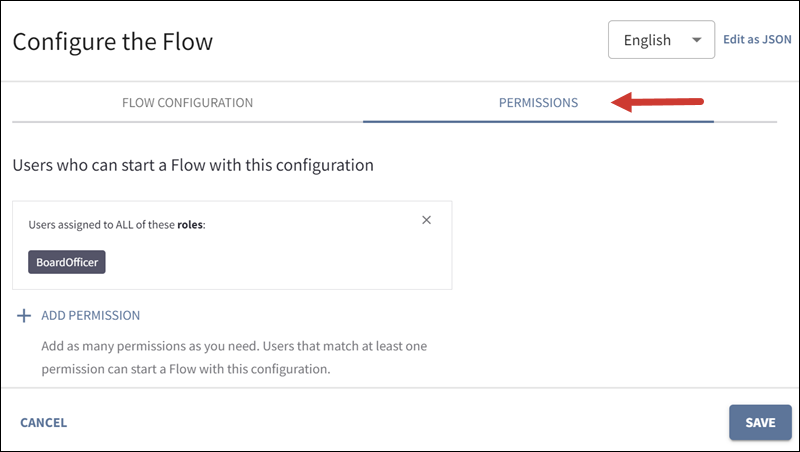
Blättern Sie nun im Dialogfeld Flow konfigurieren nach oben, und wählen Sie den Abschnitt Berechtigungen. Hier weisen Sie Personen Berechtigungen zu, um einen Flow zu starten oder zu konfigurieren.
-
Wählen Sie Berechtigungen hinzufügen, um Benutzer, die einen Flow mit dieser Konfiguration starten können zuzuweisen.
Sie müssen Eigentümer-Berechtigungen in dem Team-Datenraum haben, die dem Flow zugewiesen sind.
-
Wählen Sie Berechtigungen hinzufügen, um Benutzer, die diese Flow-Installation konfigurieren können zuzuweisen.
Sie müssen Datenraum-Manager des Teamraums sein, der dem Flow zugewiesen ist.
-
Wählen Sie Speichern, um den Konfigurationsprozess abzuschließen.
Wenn die erforderlichen Informationen fehlen, wird eine Meldung angezeigt und die Konfiguration wird nicht gespeichert. Sie müssen die Konfiguration überprüfen, um die fehlenden oder falschen Daten zu ermitteln.
Die BoardOfficer-Rolle ist bereits im Feld „Benutzer“ ausgewählt. Das bedeutet, dass jeder, dem diese Rolle zugewiesen wurde, Sitzungen mitverwalten kann.
Um eine Berechtigung zu entfernen, wählen Sie erst den Benutzer, die Gruppe oder die Rolle aus und dann das X.
