Ver o anotar un documento
Utilice el visor de documentos Sala de datos de Diligent para ver o anotar un documento de su sala de datos personal. Se admite la mayoría de los formatos y hay varias opciones de edición disponibles en esta función. Las anotaciones son privadas y no son visibles para nadie más, a menos que usted elija otorgar acceso. Para hacer que otros usuarios puedan acceder a las versiones anotadas, debe exportar una versión en PDF del documento a su sala de equipo o personal.
Puede realizar las siguientes acciones:
-
Ver documentos
-
Agregar comentarios o anotaciones a los documentos
-
Descargar, exportar e imprimir los documentos
Nota
-
Su capacidad para ver y anotar documentos depende de los permisos que se le asignen para un documento compartido o del acceso en una sala de equipos.
-
Los siguientes formatos se pueden ver usando el visor de documentos seguro: .DOC, .DOCX, .DOCM, .DOTM, .XLS, .XLSX, .XLSM, .XLTX, .XLTM, .PPT, .PPTX, .PPS, .PPSX, .PPTM, .POTX, .POTM, .PDF, .ODT, .ODS, .ODP, .JPEG, .JPG, .PNG, .GIF, .TXT, y .RTF.
-
Los siguientes formatos se pueden anotar usando el visor de documentos seguro: .DOCX, .XLSX, .PPTX, .PDF, .JPG, .PNG.
Seleccione el título del documento que desea ver o en el que desea hacer anotaciones. La página se abre en la ficha Ver de forma predeterminada.
Opciones de anotación
Encabezado

-
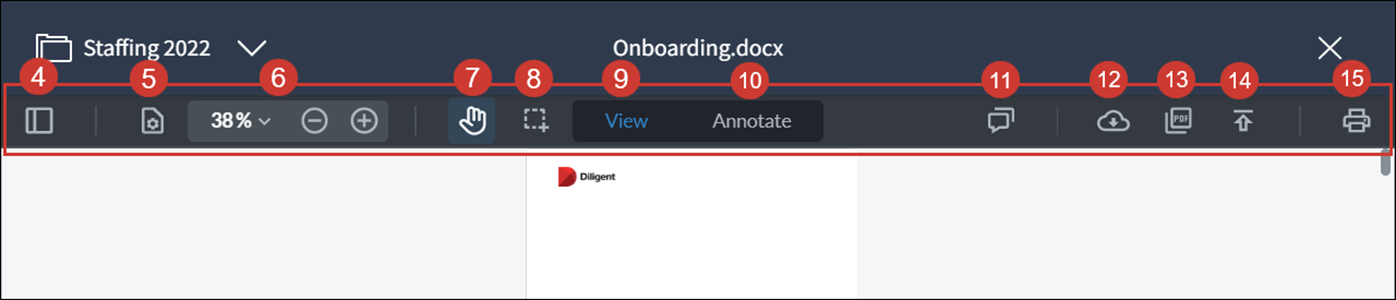
Seleccione la flecha para pasar a otros documentos en la carpeta actual.
-
El nombre y el tipo de documento.
-
Seleccione para cerrar el documento.
-
Seleccione el icono Panel
 para ver páginas adicionales o miniaturas. Seleccione de nuevo para ocultar la vista.
 -
Determine la orientación o el diseño de la página.
-
Amplíe o reduzca las vistas de página con los controles para acercar y alejar.
-
Función del panel para mover hacia arriba y hacia abajo el documento. Es similar a la función de desplazamiento.
-
Capture varias anotaciones o marcas a la vez si desea mover o eliminar contenido.
-
Vaya a Ver para consultar páginas en el documento.
-
Seleccione la ficha Hacer anotaciones para acceder a funciones de marcado.
-
Vea y ordene comentarios y marcas anteriores, así como detalles sobre quién realizó la tarea.
-
Descargue el documento original.
-
Descargue una versión en PDF del documento con anotaciones.
-
Exporte una versión en PDF si quiere guardar el documento en una carpeta determinada de su sala de datos personal o de equipo.
-
Abra un cuadro de diálogo de impresión a fin de guardar el documento en una carpeta externa o para imprimirlo.
-
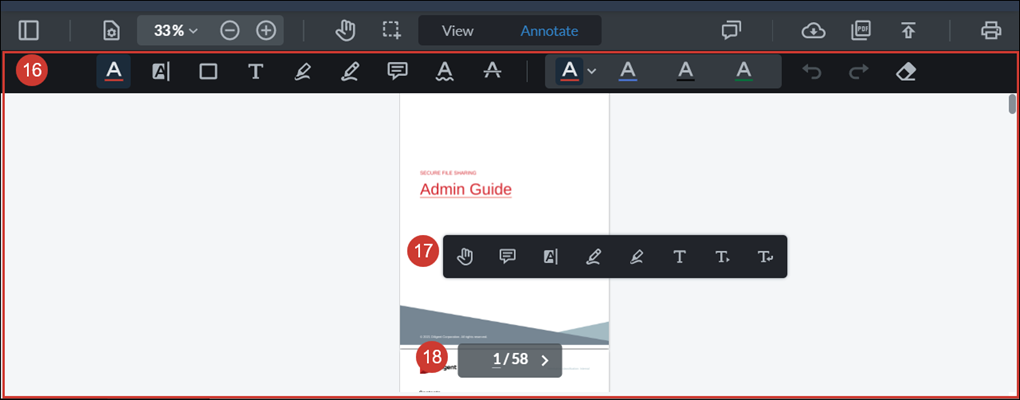
Barra de herramientas para hacer anotaciones.
-
Haga clic con el botón derecho del mouse a fin de abrir algunas herramientas rápidas para anotar su documento.
-
Muestra las flechas de navegación y la cantidad de páginas.
Barra de herramientas
Nota
No se admiten las funciones Esquema y Firma.
Sección de contenido