Configurar un flujo
Para utilizar una instalación de flujo después de que se haya agregado, el administrador de flujo debe configurarla y activarla. Los flujos pueden configurarse de diferentes maneras según las necesidades de la organización y pueden incluir uno o más flujos de entrega para administrar los documentos.
Si es el primer administrador de flujo asignado por el administrador de la organización, puede conceder permisos de configuración a otras personas.
La mayoría de los cambios en la configuración de una instalación de flujo activada no afectan a los flujos que ya se están ejecutando. Los cambios de configuración solo se aplican cuando se inicia un nuevo flujo con base en la instalación de flujo reconfigurada y activada. Excepción: Los cambios en el destino de transferencia de los documentos afectan inmediatamente a los flujos en ejecución.
Prerrequisito
-
Debería ver la opción Configuración al seleccionar Flujos en la barra de navegación de Sala de datos de Diligent.
-
Se debe crear una sala de datos de equipo para asignarla a la instalación de flujo. Para obtener más información, vaya a Preparar mi sala de datos de equipo para flujos.
-
Debe ser el administrador de la sala de datos de equipo.
-
Debe configurar un destino objetivo de Diligent Boards para los documentos de la reunión que se incluirán en el libro de junta directiva.
Configurar el flujo
-
En la barra de navegación de su sala de datos, seleccione Flujos > Configurar
-
Las instalaciones de flujos que puede configurar se muestran como tarjetas.
-
Seleccione el icono de más opciones
 del flujo que desea configurar.
 -
Seleccione Configurar en el menú.
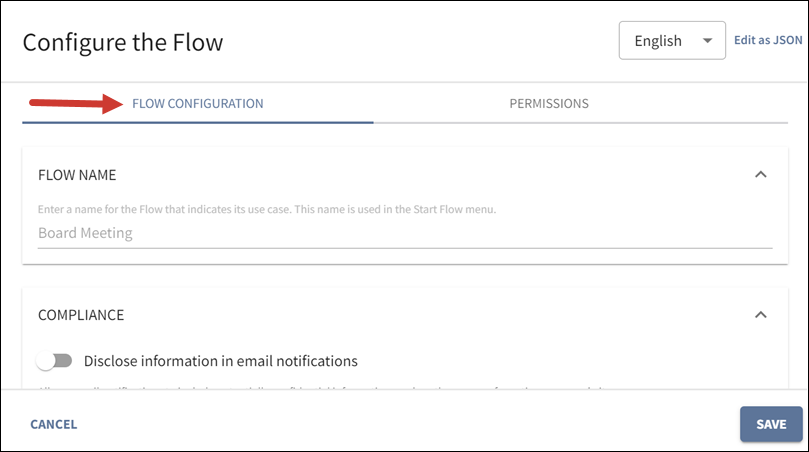
Se abre el cuadro de diálogo Configurar el flujo en la ficha Configuración del flujo.
-
Ingrese un nombre de flujo para identificarlo en la tarjeta.
-
Seleccione su preferencia de Cumplimiento entre las siguientes:
-
Active esta opción para que las notificaciones de correo electrónico incluyan información potencialmente confidencial, como nombres de reuniones o elementos de agenda.
-
Desactive esta opción para evitar que las notificaciones de correo electrónico incluyan información potencialmente confidencial.
-
-
Seleccione Agregar permisos para agregar a los usuarios que coadministrarán las reuniones. Deben tener permisos de propietario) o acceso total a todas las carpetas de la sala de datos de equipo vinculada al flujo.
Opción Descripción Usuarios Se usa para ingresar el nombre o la dirección de correo electrónico de cada miembro. Grupos de usuarios Se usa para seleccionar los miembros de grupos de flujos específicos de la organización. Los grupos de usuarios de los flujos son diferentes de los grupos de permisos de las salas de datos de equipo y se utilizan para administrar varios miembros de los flujos.
Seleccione Grupo de usuarios y, después, el campo de entrada para abrir las opciones.
-
Solo el administrador de la organización puede crear grupos y después asignar miembros a los grupos.
-
Puede agregar más de un grupo de usuarios.
Roles Se usa para seleccionar a los miembros asignados a roles específicos.
Seleccione Roles y, después, el campo de entrada para abrir las opciones.
-
-
En los campos Seleccione el destino de la transferencia, debe definir los siguientes parámetros para Diligent Boards:
-
Sitio: Ingrese el nombre del sitio al que desea vincularse.
-
Nombre del grupo de reunión: Escriba el nombre del grupo de reunión. Preste atención a mayúsculas y minúsculas.
-
URL para la API de Diligent Unity: Ingrese la URL para comunicar con la API de Diligent Unity. La URL depende del entorno donde está alojado el sitio. Si tiene alguna duda, póngase en contacto con su ejecutivo de cuentas para obtener ayuda.
-
-
A continuación, deberá definir los parámetros de Artefactos del flujo. Así es como se vincula la sala de equipo a su flujo y se crea un directorio y una convención de nomenclatura para los archivos en esa sala de equipo.
-
Vaya a Seleccionar una sala de datos de equipo si se trata de un flujo nuevo o a Cambiar si está reconfigurando el flujo. Se muestra una lista de todas las salas de equipo de las que es administrador de sala de datos. Seleccione la sala de equipo que desea asignar.
-
La carpeta Directorio de trabajo para archivos de la reunión de la sala de datos de equipo es la carpeta principal de su sala de equipo y se usa para almacenar documentos y archivos solicitados por los flujos.
-
Nombre de carpeta de la reunión especifica los nombres de las carpetas de la reunión.
-
-
En cada campo se describen varios tipos de configuraciones, que se pueden modificar o dejar con la configuración predeterminada.
-
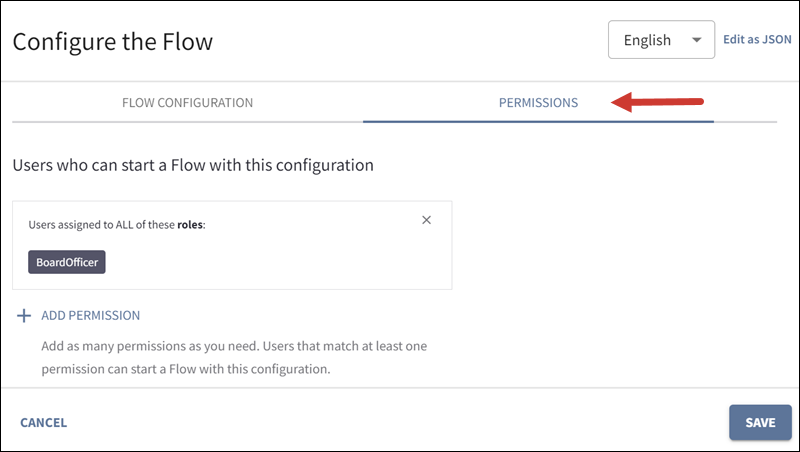
Ahora deslícese hacia arriba en el cuadro de diálogo Configurar el flujo y seleccione la ficha Permisos. Aquí es donde asignará a las personas que pueden iniciar o configurar un flujo.
-
Seleccione Agregar permisos para asignar Usuarios que pueden iniciar un flujo con esta configuración.
Deben tener permisos de propietario en la sala de equipo asignada al flujo.
-
Seleccione Agregar permisos para asignar Usuarios que pueden configurar esta instalación de flujo.
Deben ser administradores de sala de datos de la sala de equipo asignada al flujo.
-
Para completar el proceso de configuración, seleccione Guardar.
Si falta información obligatoria, aparecerá un mensaje y la configuración no se guardará. Tendrá que revisar la configuración para identificar los datos que falten o sean incorrectos.
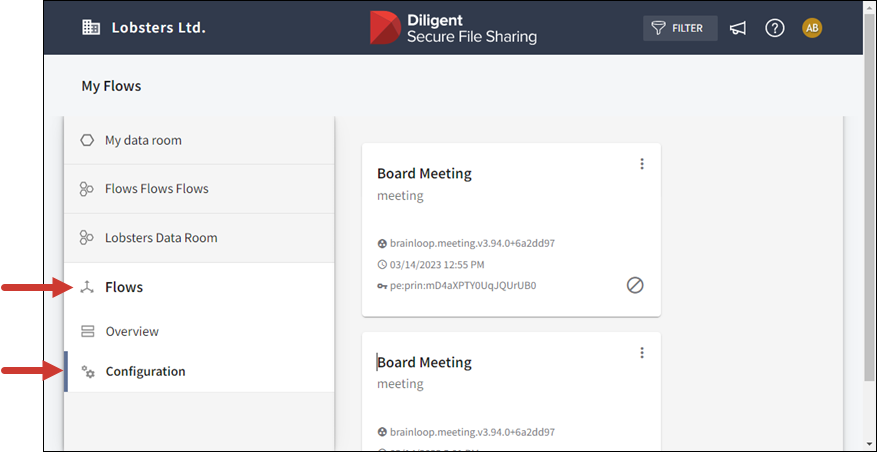
El rol BoardOfficer (Secretario de junta directiva) ya está seleccionado en el campo Usuarios. Esto significa que cualquier persona a la que se le asigne esta función puede coadministrar las reuniones.
Para quitar un permiso, seleccione el usuario, grupo o rol, y luego seleccione la X.
