Livraison d'un document
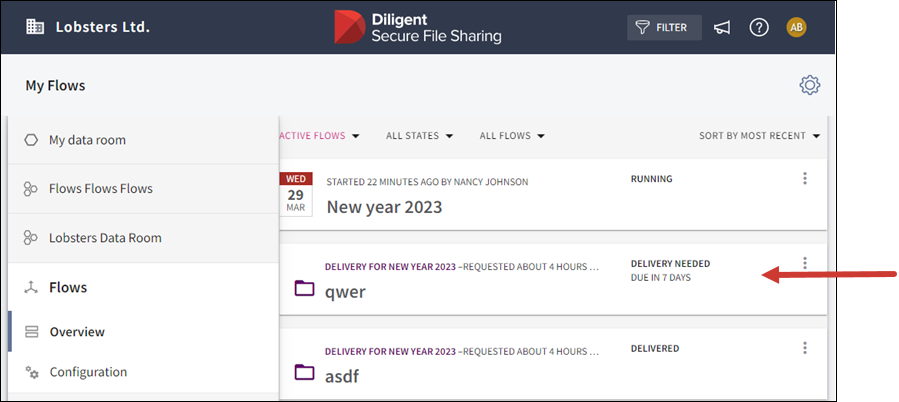
Si vous devez livrer des documents pour un point à l'ordre du jour d'une réunion, vous en êtes informé par e-mail. La demande de livraison apparaît également dans votre vue de Flows sous la forme d'une icône de dossier  .
.
-
Cliquez sur le lien qui se trouve dans l’e-mail et connectez-vous à Diligent Data Room.
-
Accédez à Flows dans votre barre de navigation et sélectionnez la demande de livraison.
-
Sélectionnez l'une des options suivantes :
-
Pour charger un document à partir d’un emplacement dans Diligent Data Room, sélectionnez le bouton Choisir dans Mes fichiers, accédez à l’emplacement de stockage souhaité, sélectionnez le document souhaité et cliquez sur OK.
-
Pour charger un document à partir de votre ordinateur ou de votre réseau, faites glisser le document et déposez-le dans le rectangle prévu à cet effet ou cliquez sur le bouton Choisir sur le disque.
-
Sélectionnez Ajouter plus de documents pour charger des documents supplémentaires.
-
Sélectionnez Livrer pour terminer la livraison de votre côté.
Les documents sont signalés comme livrés et le réviseur ainsi que les administrateurs reçoivent une notification automatique.
Note
Vous pouvez également vous connecter à Diligent Data Room, sélectionner Flows dans le volet de navigation et sélectionner la tuile Flow correspondante.
Si vous ne pouvez pas livrer le document
Vous pouvez inviter un autre utilisateur à livrer les documents.
-
Dans Diligent Data Room, accédez à Flows dans votre barre de navigation et sélectionnez la demande de livraison.
-
Dans la phrase Inviter quelqu'un d'autre à fournir les documents, sélectionnez le lien fournir les documents.
-
Dans la fenêtre Inviter à contribuer, ajoutez la personne que vous souhaitez inviter à livrer le document.
La personne que vous avez invitée à fournir les documents reçoit une notification par e-mail.
-
Une fois que le document demandé est livré, vous devez le réviser, l'accepter et le livrer.
Mise à jour d'un document chargé, mais pas encore livré
-
Dans Diligent Data Room, accédez à Flows dans votre barre de navigation et sélectionnez la demande de livraison.
-
Avant de sélectionner Livrer, sélectionnez l'icône Plus d'options
 du document.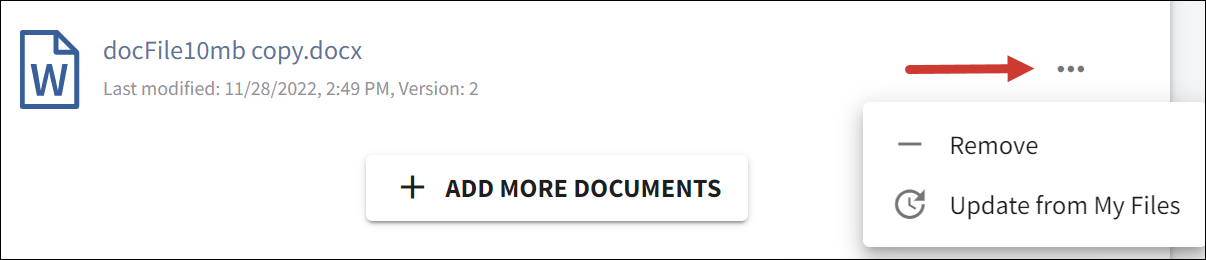
-
Choisissez parmi les options suivantes :
-
Sélectionnez Supprimer pour supprimer le document. Ensuite, chargez un nouveau document.
-
Si vous avez chargé le document à partir de Diligent Data Room, sélectionnez Mettre à jour à partir de Mes fichiers pour mettre à jour le document avec une version plus récente à partir du même emplacement dans Diligent Data Room.
Note
Pour charger un nouveau document avec le même nom qu'une version plus récente à partir de votre ordinateur ou de votre réseau, utilisez la fonctionnalité de glisser-déposer ou Choisir sur le disque. Dans le message qui s'affiche, confirmez que vous souhaitez créer une version.
Mise à jour d'un document déjà livré
-
Demandez au réviseur, à l'approbateur ou à l'administrateur de rejeter le document ou de demander une modification au moyen de la fonctionnalité de chat située en bas de l'écran.
-
Lorsque votre livraison a été rejetée ou qu'une modification a été demandée, vous devrez fournir une version actualisée du document. Pour ce faire, suivez les étapes ci-dessus.
Pour de plus amples informations, consultez la rubrique Utilisation de la fonctionnalité de chat.
