ドキュメントの表示または注釈付けを行う
Diligent データルーム ドキュメント ビューアーを使用して、個人データルームのドキュメントの表示や注釈付けを行います。ほとんどのファイル タイプがサポートされており、この機能ではいくつかの編集オプションが利用可能です。注釈は非公開で、アクセス権を付与しない限りは他の人には表示されません。注釈付きのバージョンに他の人がアクセスできるようにするには、ドキュメントの PDF バージョンを個人またはチームのルームにエクスポートする必要があります。
次のアクションを実行できます。
-
ドキュメントを表示する
-
ドキュメントにコメントまたは注釈を追加する
-
ドキュメントをダウンロード、エクスポート、印刷する
メモ
-
ドキュメントの表示と注釈付けの機能は、共有されたドキュメントに対し自分に割り当てられている権限、または、チーム ルームのアクセス権によって異なります。
-
Secure Document Viewer を使用して表示できる形式:.DOC、.DOCX、.DOCM、.DOTM、.XLS、.XLSX、.XLSM、.XLTX、.XLTM、.PPT、.PPTX、.PPS、.PPSX、.PPTM、.POTX、.POTM、.PDF、.ODT、.ODS、.ODP、.JPEG、.JPG、.PNG、.GIF、.TXT、.RTF
-
Secure Document Viewer を使用して注釈付けが可能な形式:.DOCX、.XLSX、.PPTX、.PDF、.JPG、.PNG
表示または注釈を付けるドキュメントのタイトルを選択します。デフォルトでは、ページは[表示]タブで開きます。
注釈のオプション
ヘッダー

-
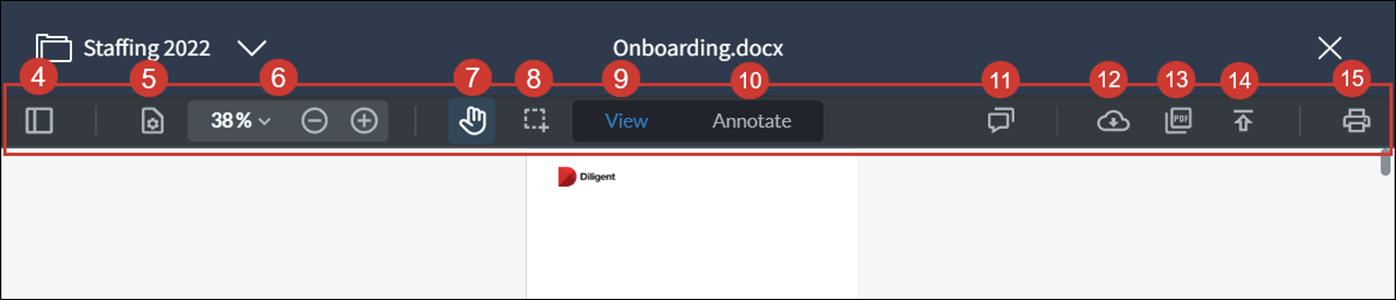
矢印を選択して、現行フォルダー内の他のドキュメントに切り替えます。
-
ドキュメント名とタイプ。
-
選択してファイルを閉じます。
-
[パネル]アイコン
 を選択すると、サムネールまたは追加ページが表示されます。非表示にするには、もう一度選択します。
 -
ページの向きまたはレイアウトを設定します。
-
ズーム コントロールを使用してページ ビューを拡大または縮小します。
-
ドキュメントを上下に動かすパン機能。これはスクロールに似ています。
-
コンテンツを移動または削除する場合に、複数の注釈またはマークアップを一度にキャプチャします。
-
ドキュメントでページの[表示]に移動します。
-
[注釈]タブを選択してマークアップ機能にアクセスします。
-
以前のコメントやマークアップと、タスクの担当者に関する詳細を、表示したり並べ替えたりします。
-
元のドキュメントをダウンロードします。
-
そのドキュメントの注釈付き PDF バージョンをダウンロードします。
-
ドキュメントを、個人またはチームのデータルームの選択したフォルダーに保存する場合は、PDF バージョンをエクスポートします。
-
印刷ダイアログが開き、ドキュメントを外部フォルダーに保存するしたり、印刷したりできます。
-
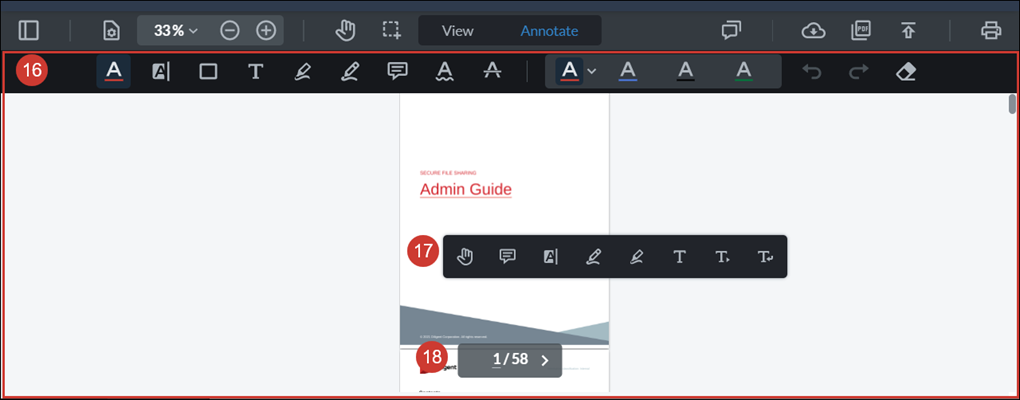
[注釈]ツールバー。
-
マウスを右クリックして、クイック ツールをいくつか開き、ドキュメントに注釈を付けることができます。
-
ナビゲーション矢印とページ数を表示します。
ツールバー
メモ
概要と署名はサポートされていない機能です。
コンテンツセクション