Ver ou fazer anotações em um documento
Use o Visualizador de documentos do Diligent Data Room para ver ou anotar um documento na sua sala de dados pessoais. A maioria dos formatos é compatível e existem várias opções de edição disponíveis nesse recurso. As anotações são privadas e não ficam visíveis para ninguém, a menos que você escolha conceder acesso. Para tornar as versões com anotações acessíveis para outras pessoas, você deve exportar uma versão em PDF do documento para sua sala de dados pessoal ou de equipe.
Você pode realizar as seguintes ações:
-
Exibir documentos
-
Adicionar comentários ou anotações nos documentos
-
Baixar, exportar e imprimir documentos
Observação
-
A sua possibilidade de visualizar e fazer anotações em documentos depende das permissões concedidas a você para o documento compartilhado ou do acesso à sala da equipe.
-
Os seguintes formatos podem ser visualizados usando o Visualizador de documentos seguro: .DOC, .DOCX, .DOCM, .DOTM, .XLS, .XLSX, .XLSM, .XLTX, .XLTM, .PPT, .PPTX, .PPS, .PPSX, .PPTM, .POTX, .POTM, .PDF, .ODT, .ODS, .ODP, .JPEG, .JPG, .PNG, .GIF, .TXT, e .RTF.
-
Os seguintes formatos podem ser anotados usando o Visualizador de documentos seguro: .DOCX, .XLSX, .PPTX, .PDF, .JPG, .PNG .
Selecione o título do documento que deseja exibir ou anotar. A página será aberta na guia Exibir por padrão.
Anotar opções
Cabeçalho

-
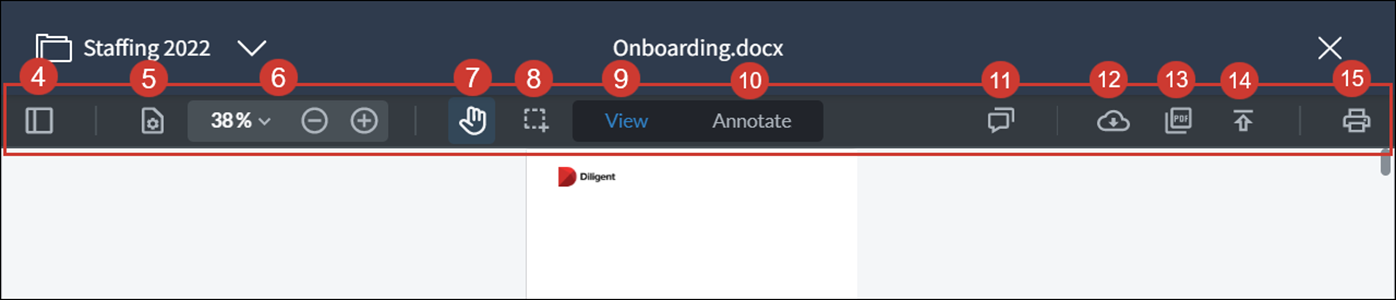
Selecione a seta para mudar para outros documentos na mesma pasta.
-
O nome e o tipo de documento.
-
Selecione para fechar o documento.
-
Selecione o ícone Painel
 para visualizar miniaturas ou páginas adicionais. Selecione novamente para ocultar a visualização.
 -
Defina a orientação ou o layout da página.
-
Amplie ou reduza as exibições de página com os controles de zoom.
-
Função de movimentação para navegar para cima e para baixo no documento. Isso é semelhante à rolagem.
-
Capture várias anotações ou marcações de uma só vez para mover ou excluir conteúdo.
-
Vá para Exibir páginas no seu documento.
-
Selecione a guia Anotar para acessar os recursos de marcação.
-
Exiba e ordene os comentários e marcações anteriores, bem como os detalhes sobre quem realizou a tarefa.
-
Baixe o documento original.
-
Baixe uma versão PDF do documento com anotações.
-
Exporte uma versão PDF se quiser salvar o documento em uma pasta escolhida na sua sala de dados pessoal ou de equipe.
-
Abra uma caixa de diálogo de impressão para salvar o documento em uma pasta externa ou para imprimi-lo.
-
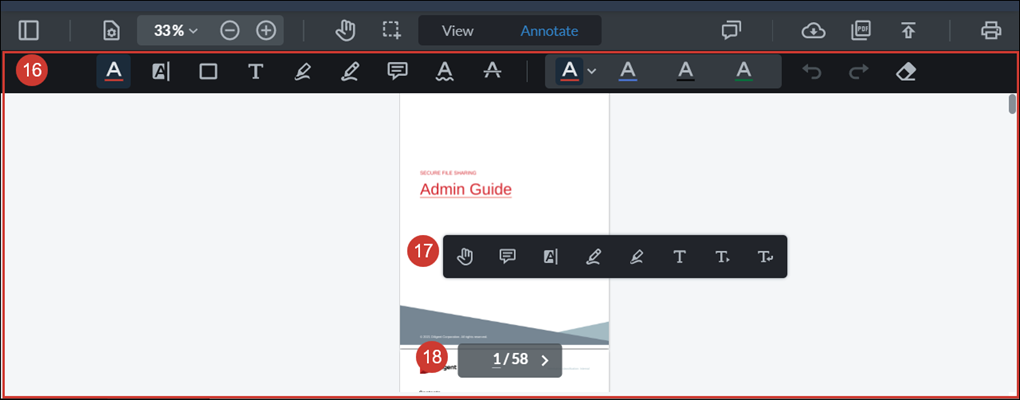
Barra de ferramentas de anotação.
-
Clique com o botão direito do mouse para abrir algumas ferramentas rápidas para fazer anotações em seu documento.
-
Exiba as setas de navegação e o número de páginas.
Barra de Ferramentas
Observação
Estrutura de tópicos e Assinatura não são recursos compatíveis.
Seção de conteúdo