Configurar um Flow
Para usar uma instalação de Flow depois de adicionada, ela precisa ser configurada e ativada pelo gerente de Flow. Os Flows podem ser configurados de diferentes maneiras, dependendo das necessidades da organização, e podem incluir um ou mais Flows de entrega para gerenciar documentos.
Se você for o primeiro gerente de Flow designado pelo Administrador da Organização, poderá conceder permissão de configuração para outras pessoas.
A maioria das alterações na configuração de uma instalação de Flow ativada não afeta Flows que já estejam em execução. As alterações na configuração serão aplicadas somente quando um novo Flow for iniciado com base na instalação de Flow reconfigurada e ativada. Exceção: Alterações no destino da transferência para documentos afetam Flows em execução imediatamente.
Pré-requisito
-
Você deverá ver a opção Configuração quando selecionar Flows na barra de navegação do Diligent Data Room.
-
É necessário criar uma sala de dados de equipe para atribuir à instalação de Flow. Para obter mais informações, acesse Preparar minha sala de dados de equipe para Flows.
-
Você precisa ser o gerente da sala de dados de equipe.
-
Você precisa configurar um destino do Diligent Boards para os documentos da reunião que constituirão o livro do conselho.
Configurar seu Flow
-
Na barra de navegação da sua sala de dados, selecione Flows > Configurar
-
As instalações de Flow que você pode configurar são exibidas como cartões.
-
Selecione o ícone de mais opções
 do Flow que deseja configurar.
 -
Selecione Configurar no menu.
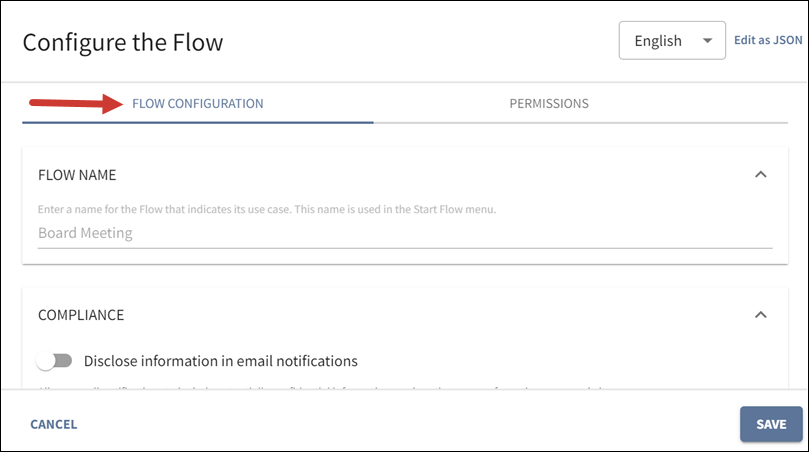
A caixa de diálogo Configurar o Flow é aberta na guia Configuração de Flow.
-
Insira o nome de um Flow para identificar o Flow no cartão.
-
Selecione sua preferência de Conformidade entre as opções a seguir:
-
Ative para permitir que notificações por e-mail incluam informação potencialmente confidencial, tais como nomes de reuniões ou itens de agenda.
-
Desative para impedir que notificações por e-mail incluam informação potencialmente confidencial.
-
-
Selecione Adicionar permissões para adicionar os usuários que cogerenciarão reuniões. Eles precisam ter permissões de Proprietário ou acesso total a todas as pastas na sala de dados de equipe vinculada ao Flow.
Opção Descrição Usuários Usado para inserir o nome ou endereço de e-mail de membros individuais Grupos de Usuários Usado para selecionar membros de grupos de Flow específicos da organização. Os grupos de usuários em Flows são diferentes dos grupos de permissões em salas de dados de equipe; eles servem para gerenciar vários membros de Flows.
Selecione Grupo de usuários e, em seguida, o campo de entrada para abrir as opções.
-
Somente o Administrador da Organização pode criar grupos e designar membros a eles.
-
Você pode adicionar mais de um grupo de usuários.
Funções Usado para selecionar membros com funções específicas.
Selecione Funções e, em seguida, o campo de entrada para abrir as opções.
-
-
Nos campos Selecione o destino da transferência, você precisa definir estes parâmetros para o Diligent Boards:
-
Site: Insira o nome do site ao qual deseja vincular.
-
Nome do grupo de reunião: Insira o nome do grupo da reunião. Preste atenção a letras maiúsculas e minúsculas.
-
URL para a API da Unity Diligent: Insira a URL para comunicar com a API da Unity Diligent. A URL depende do ambiente onde o site está localizado. Caso tenha alguma dúvida, entre em contato com seu Gerente de Sucesso do Cliente e peça assistência.
-
-
A seguir, você precisa definir os parâmetros dos Artefatos de Flow. Para vincular a sala de equipe ao Flow, crie um diretório e uma convenção de nomenclatura para arquivos na sala de equipe em questão.
-
Acesse Selecione sala de dados de equipe caso seja um novo Flow ou Alterar se estiver reconfigurando o Flow. Será exibida uma lista de todas as salas de equipe das quais você é o gerente de sala de dados. Selecione a sala de equipe que deseja atribuir.
-
Seu Diretório de trabalho na sala de dados de equipe para arquivos de reunião é a pasta principal na sala de equipe, usada para armazenar documentos e arquivos solicitados para Flows.
-
Nome da pasta de reunião especifica como as pastas de reunião serão nomeadas.
-
-
Configurações diversas são descritas em cada campo e podem ser alteradas ou deixadas na forma padrão.
-
Agora, role até o topo da caixa de diálogo Configurar o Flow e selecione a guia Permissões. Nesse local, você designará as pessoas que podem iniciar ou configurar um Flow.

-
Selecione Adicionar permissões para designar Usuários que podem iniciar um Flow com essa configuração.
Eles precisam ter permissões de Proprietário na sala de equipe designada ao Flow.
-
Selecione Adicionar permissões para designar Usuários que podem configurar essa instalação de Flow.
Eles precisam ser gerentes de sala de dados da sala de equipe designada ao Flow.
-
Para concluir o processo de configuração, selecione Salvar.
Uma mensagem será exibida se as informações obrigatórias estiverem faltando, e a configuração não será salva. Você precisará revisar a configuração para identificar os dados ausentes ou incorretos.

A função BoardOfficer já está selecionada no campo Usuários. Isso significa que qualquer pessoa com essa função pode cogerenciar reuniões.
Para remover uma permissão, selecione o usuário, grupo ou função e, depois, selecione o X.
