
Balkendiagramme in der Berichte-App
Balkendiagramme sind Diagramme mit rechteckigen Balken. Die Länge jedes Balkens ist proportional zu seinem entsprechenden Wert. Verwenden Sie Balkendiagramme, um zwei oder drei Variablen mit einem einzelnen Wert zu vergleichen.
Verfügbare Diagramme
| Symbol | Diagrammbezeichnung | Beschreibung |
|---|---|---|

|
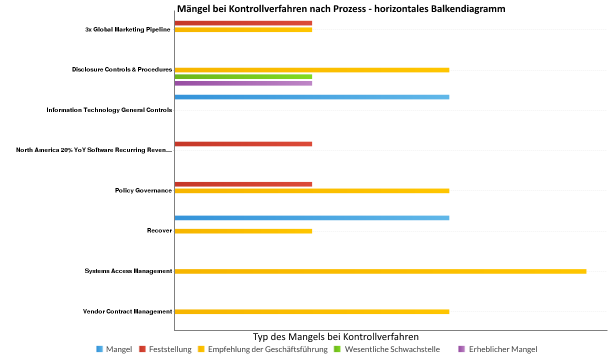
Horizontaler Balken | Zeigt horizontale Längen proportional zu den Werten an, die diese darstellen. |

|
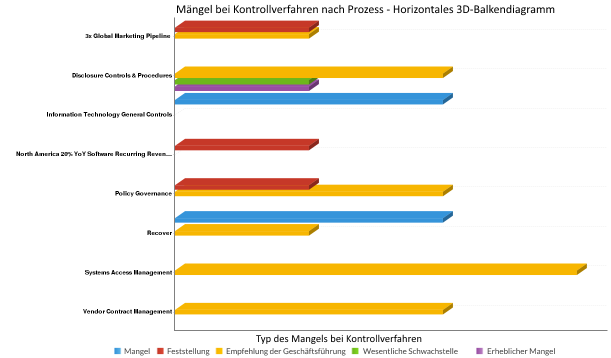
Horizontaler 3D-Balken | Vergleichbar mit dem horizontalen Balkendiagramm, aber in dreidimensionaler Form. |

|
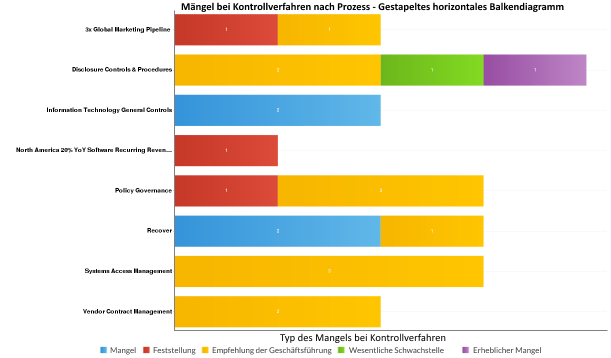
Gestapelter horizontaler Balken | Stellt das Verhältnis der einzelnen Elemente in Bezug auf das Ganze dar. |

|
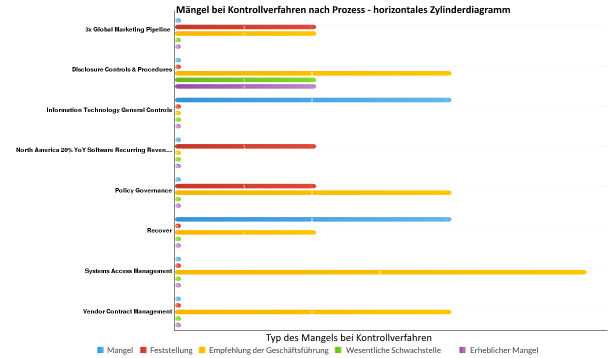
Horizontaler Zylinder | Vergleichbar mit dem horizontalen Balkendiagramm, die Grafikkomponenten werden jedoch in zylindrischer Form dargestellt. |

|
Proportionaler Balken | Zeigt an, wie nah Werte verschiedener Kategorien an den jeweiligen Höchstwert der Kategorie gekommen sind. |

|
Geschichteter Balken | Vergleicht den Beitrag von jedem Wert mit einer Gesamtmenge über Kategorien hinweg. |
Wann verwendet man die denn?
Balkendiagramme sind hilfreich, um Kategorien zu vergleichen: Die x-Achse stellt den Wert dar und die y-Achse die zu vergleichende Kategorie. Balkendiagramme können auch komplexere Kategorien unter Verwendung von gestapelten Balken darstellen. Gestapelte Balkendiagramme verwenden eine dritte Variable, um die Vergleichskategorie zu unterteilen:
Beispiele
Sie möchten Ihre Feststellungen im Zusammenhang mit Mängeln bei Kontrollmethode nach Prozess in Form einer Visualisierung darstellen. Mit einem horizontalen Balkendiagramm stellen Sie jeden Prozess dar und demonstrieren klar und deutlich die Informationen der verbundenen Kontrollmängel:
Sie möchten Ihre Feststellungen im Zusammenhang mit Mängeln bei Kontrollmethode nach Prozess in Form einer Visualisierung darstellen. Mit einem horizontalen 3D-Balkendiagramm stellen Sie jeden Prozess dar und demonstrieren klar und deutlich die Informationen der verbundenen Kontrollmängel:
Sie möchten Ihre Feststellungen im Zusammenhang mit Mängeln bei Kontrollmethode nach Prozess in Form einer Visualisierung darstellen. Mit einem gestapelten horizontalen Balkendiagramm stellen Sie jeden Prozess dar und demonstrieren klar und deutlich die Informationen der verbundenen Kontrollmängel:
Sie möchten Ihre Feststellungen im Zusammenhang mit Mängeln bei Kontrollmethode nach Prozess in Form einer Visualisierung darstellen. Mit einem horizontalen Zylinderdiagramm stellen Sie jeden Prozess dar und demonstrieren klar und deutlich die Informationen der verbundenen Kontrollmängel:
Konfigurationseinstellungen für Diagramme
Die Benutzeroberfläche der Berichte-App hindert sie daran, nicht unterstützte Datentypen zu verwenden oder Diagramme zu erstellen, die die obligatorischen Einstellungen nicht enthalten.
Konfigurieren Sie die folgenden Einstellungen auf der Registerkarte Diagramm:
| Einstellung | Beschreibung |
|---|---|
| Horizontale Achse | Das Feld, das als Basis für die horizontale Skala des Diagramms verwendet werden soll. |
| Vertikale Achse |
Das Feld, das als Basis für die vertikale Skala des Diagramms verwendet werden soll. |
| Farbe |
Das Feld wird durch die dritte Datendimension des Diagramms repräsentiert. Durch Hinzufügen einer dritten Datendimension können die Kategorien der horizontalen Achse weiter unterteilt werden. Sie können das Feld Farbe als ein Trennfeld betrachten. |
| Animation |
Das Datumzeitfeld, das verwendet wird, um eine Grafik zu animieren. Jeder Wert des Animationsfeldes generiert einen spezifischen Rahmen während der Animation. Hinweis
Um eine Beschriftung für jedes Bild in der Animation bereitzustellen, formatieren Sie den Diagrammtitel, sodass das Animationsfeld angezeigt wird. |
| Automatische Aktualisierung |
Ist standardmäßig aktiviert. Wenn Sie diese Einstellung abschalten, deaktivieren Sie die Diagrammvorschau und stoppen nach jeder Feldänderung die Abfrage der Datenbank. |
