
Liniendiagramme in der Berichte-App
Liniendiagramme zeigen Trends oder Veränderungen im Zeitablauf, indem Datenpunkte dargestellt werden, die durch gerade Liniensegmente verbunden sind. Sie können ein oder mehrere Zahlenreihen in einem Liniendiagramm darstellen.
Verfügbare Liniendiagramme
| Symbol | Diagrammbezeichnung | Beschreibung |
|---|---|---|

|
Zeile | Zeigt oder vergleicht in der Regel Trends oder Änderungen für eine oder mehrere Kategorien über einen bestimmten Zeitraum. |

|
3D-Linie | Vergleichbar mit dem Liniendiagramm, aber in dreidimensionaler Form. |

|
Z-Diagramm | Zeigt die Daten, die kumulative Summe und die gleitende Summe an und wird zur Darstellung von Trends über eine kurze Zeitperiode verwendet. |

|
Schrittweise | Zeigt Trends oder Änderungen im Laufe der Zeit in Form von Stufen an. |
Wann verwendet man die denn?
Verwenden Sie Liniendiagramme, um Änderungen über kurze oder lange Zeiträume nachzuverfolgen und eine vorausschauende Datenanalyse zu unterstützen. Falls die Zahlenreihen kleine und häufige Änderungen beinhalten, sind Liniendiagramme zur Darstellung der zeitlichen Veränderungen besser als Balkendiagramme geeignet.
Liniendiagramme sind ebenfalls hilfreich, um Veränderungen mehrerer Gruppen oder Kategorien während desselben Zeitraums zu vergleichen.
Beispiele
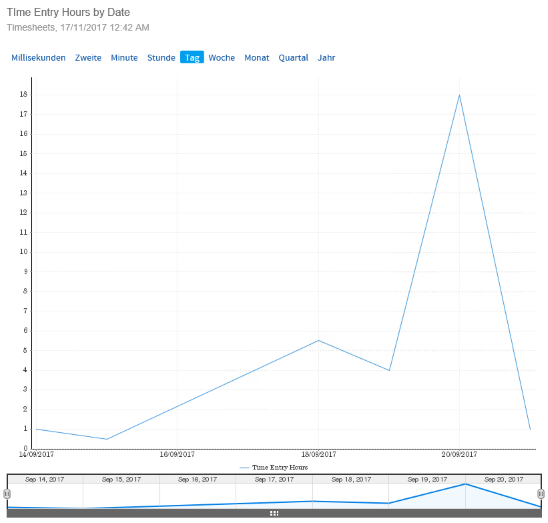
Sie möchten die Daten aus Stundennachweisen, die zu mehreren Projekten gehören und die Gesamtanzahl der Stunden, die nach Datum eingegeben wurden, anzeigen, in Form einer Visualisierung darstellen. Mit einem Liniendiagramm stellen Sie die Gesamtanzahl der Stunden, eingegeben nach Datum, dar.
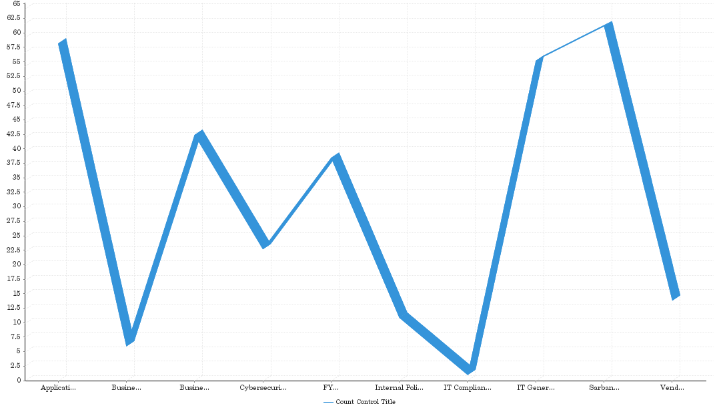
Ihre Organisation überwacht die Anzahl der Schlüsselkontrollen, die pro Projekt dokumentiert werden, und Sie müssen die Projekte identifizieren, die die niedrigste und höchste Anzahl von Schlüsselkontrollen haben. Mit einem 3D-Liniendiagramm stellen Sie die Projekte visuell dar und demonstrieren klar und deutlich die Anzahl der Schlüsselkontrollen pro Projekt:
Schlüsselkontrollen je Projekt
Konfigurationseinstellungen für Diagramme
Abhängig vom ausgewählten Liniendiagramm unterscheiden sich die Einstellungen möglicherweise.
Die Benutzeroberfläche der Berichte-App hindert sie daran, nicht unterstützte Datentypen zu verwenden oder Diagramme zu erstellen, die die obligatorischen Einstellungen nicht enthalten.
Konfigurieren Sie die folgenden Einstellungen auf der Registerkarte Diagramm:
| Einstellung | Beschreibung |
|---|---|
| Horizontale Achse | Das Feld, das als Basis für die horizontale Skala des Diagramms verwendet werden soll. |
| Vertikale Achse |
Das Feld, das als Basis für die vertikale Skala des Diagramms verwendet werden soll. |
| Farbe |
Das Feld wird durch die dritte Datendimension des Diagramms repräsentiert. Durch Hinzufügen einer dritten Datendimension können die Kategorien der horizontalen Achse weiter unterteilt werden. Sie können das Feld Farbe als ein Trennfeld betrachten. |
| Animation |
Das Datumzeitfeld, das verwendet wird, um eine Grafik zu animieren. Jeder Wert des Animationsfeldes generiert einen spezifischen Rahmen während der Animation. Hinweis
Um eine Beschriftung für jedes Bild in der Animation bereitzustellen, formatieren Sie den Diagrammtitel, sodass das Animationsfeld angezeigt wird. |
| Automatische Aktualisierung |
Ist standardmäßig aktiviert. Wenn Sie diese Einstellung abschalten, deaktivieren Sie die Diagrammvorschau und stoppen nach jeder Feldänderung die Abfrage der Datenbank. |
