
Graphiques à colonnes dans Rapports
Les graphiques à colonnes affichent des données au moyen de barres verticales.
Graphiques disponibles
| Icône | Nom du graphique | Description |
|---|---|---|

|
Colonne verticale | Affiche des longueurs verticales proportionnelles aux valeurs qu'elles représentent. |

|
Colonne verticale 3D | Similaire au graphe à barres verticales, mais en trois dimensions |

|
Colonne verticale empilées | Affiche la relation des éléments individuels par rapport à l'ensemble. |

|
Cylindre | Similaire au graphe à barres verticales, mais les composants ont une forme cylindrique. |

|
Colonne cumulée 3D | Similaire au graphe à barres verticales cumulées 3D, mais en trois dimensions |

|
Colonnes superposées | Compare la contribution de chaque valeur à un total sur les catégories. |
Quand les utiliser ?
Les graphiques à colonnes permettent d'afficher les modifications de données sur une période donnée ou d'illustrer des comparaisons entre des catégories. En règle générale, les catégories s'organisent sur l'axe horizontal et les valeurs sur l'axe vertical.
Exemples
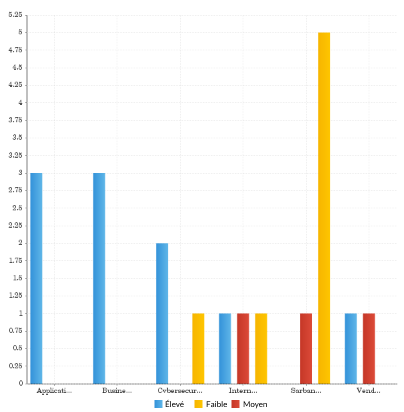
Votre organisation suit les données du projet et elle souhaite identifier les projets présentant la gravité de problème la plus élevée. Le graphe à barres verticales vous permet de visualiser chaque projet et de présenter les informations sur la gravité du problème associées de manière claire :
Gravité du problème par projet
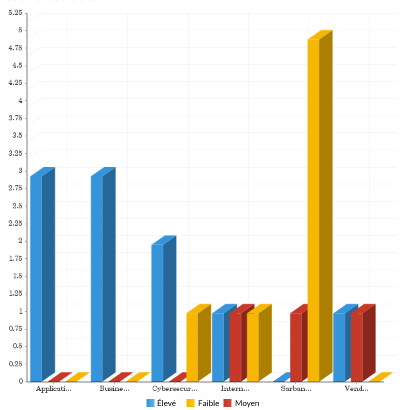
Votre organisation suit les données du projet et elle souhaite identifier les projets présentant la gravité de problème la plus élevée. Un graphe à barres verticales 3D vous permet de visualiser chaque projet et de présenter les informations sur la gravité du problème associées de manière claire :
Gravité du problème par projet
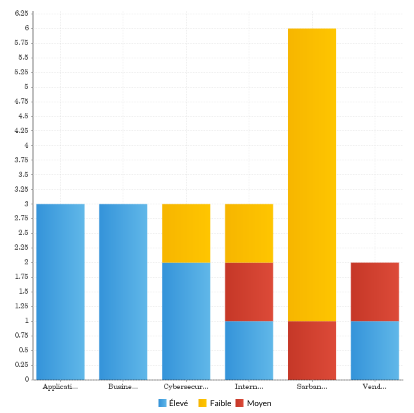
Votre organisation suit les données du projet et elle souhaite identifier les projets présentant la gravité de problème la plus élevée. Un graphe à barres verticales empilées vous permet de visualiser chaque projet et de présenter les informations sur la gravité du problème associées de manière claire :
Gravité du problème par projet
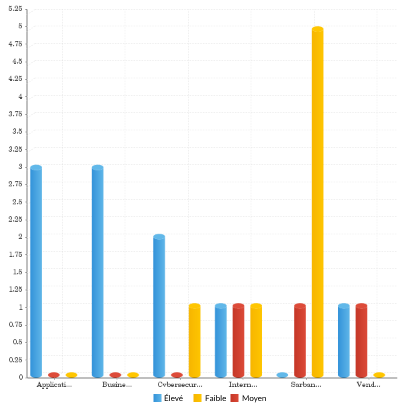
Votre organisation suit les données du projet et elle souhaite identifier les projets présentant la gravité de problème la plus élevée. Un graphe à cylindres vous permet de visualiser chaque projet et de présenter les informations sur la gravité du problème associées de manière claire :
Gravité du problème par projet
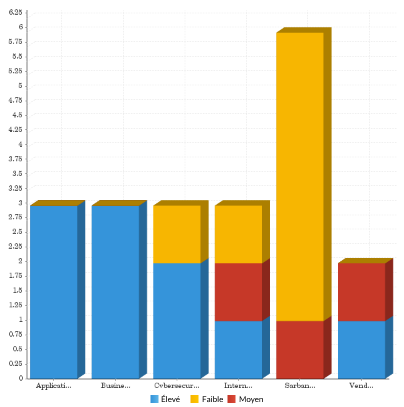
Votre organisation suit les données du projet et elle souhaite identifier les projets présentant la gravité de problème la plus élevée. Un graphe à barres verticales empilées 3D vous permet de visualiser chaque projet et de présenter les informations sur la gravité du problème associées de manière claire :
Gravité du problème par projet
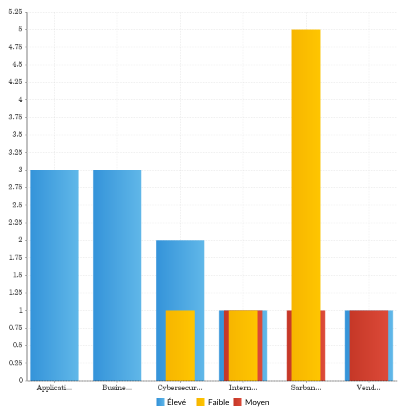
Votre organisation suit les données du projet et elle souhaite identifier les projets présentant la gravité de problème la plus élevée. Un graphe à barres superposées vous permet de visualiser chaque projet et de présenter les informations sur la gravité du problème associées de manière claire :
Gravité du problème par projet
Paramètres de la configuration du graphique
L'interface Rapports vous empêche d'utiliser des types de données qui ne sont pas pris en charge et de créer des graphiques qui ne comprennent pas les paramètres obligatoires.
Dans l'onglet Graphique, configurez les paramètres suivants :
| Paramètre | Description |
|---|---|
| Axe horizontal | Le champ à utiliser comme référence pour l'échelle horizontale du graphe. |
| Axe vertical |
Le champ à utiliser comme référence pour l'échelle verticale du graphe. |
| Couleur |
Le champ est représenté par la troisième dimension de données au graphique L'ajout d'une troisième dimension de données peut sous-diviser les catégories Axe horizontal . Vous pouvez considérer le champ Couleur comme un champ de fractionnement. |
| Animation |
Le champ Dateheure utilisé pour animer le graphique. Chaque valeur du champ d'animation génère un cadre unique dans l'animation. Remarque
Pour fournir un libellé à chaque cadre, formatez le titre du graphique afin qu'il affiche le champ d'animation. |
| Actualisation automatique |
Activé par défaut. Si vous désactivez ce paramètre, vous désactivez l'aperçu du graphique et arrêtez tout envoi de requête à la base de données après chaque modification du champ. |
