
Scegliere i grafici giusti in Rapporti
È possibile scoprire i tipi di grafici disponibili, le migliori pratiche per la visualizzazione dei dati e come scegliere il grafico più adatto alle proprie esigenze.
È inoltre possibile visualizzare i dati utilizzando i grafici nell'applicazione Risultati. Per maggiori informazioni, consultare Visualizzare le tabelle di dati nei grafici.
Tipi di grafico disponibili
 Grafici analitici
I grafici analitici in genere presentano modelli in set di dati complessi.
Per maggiori informazioni, consultare Grafici analitici in Rapporti.
| Icona | Nome del grafico | Descrizione |
|---|---|---|

|
Dispersione | mostra la relazione tra due set di dati e può essere solo utilizzati se le serie di dati sono correlate |

|
Mappa ad albero | paragona i valori metrici per mostrare le relazioni gerarchiche |

|
Istogramma | mostra il numero di valore in cui un dato valore si verifica nel set di dati |

|
Diagramma a scatola e baffi | mostra una panoramica veloce di una serie di valore e delle loro proprietà statistiche |

|
Griglia |
un layout di grafici più piccoli in una rete con scale consistenti Ogni grafico rappresenta un elemento in una categoria. |

|
Griglia di calore | visualizza l'intensità di una metrica attraverso diverse categorie |
Grafici ad aree
I grafici ad aree utilizzano in genere tre dimensioni di dati, o variabili, per confrontare tendenze o modifiche nel tempo per due o più categorie.
Per maggiori informazioni, consultare Grafici ad aree in Rapporti.
| Icona | Nome del grafico | Descrizione |
|---|---|---|

|
Area | visualizza graficamente i dati quantitativi che solitamente paragonano due o più qualità |

|
Area sovrapposta | solitamente confronta le tendenze o le modifiche nel tempo per due o più categorie e mostra anche la proporzione del totale che ogni categoria rappresenta in un determinato momento. |
Grafici a barre
I grafici a barre sono grafici con barre rettangolari. La lunghezza di ogni barra è proporzionale al valore che rappresenta. È possibile utilizzare i grafici a barre per confrontare due o tre variabili utilizzando un singolo valore.
Per maggiori informazioni, consultare Grafici a barre in Rapporti.
| Icona | Nome del grafico | Descrizione |
|---|---|---|

|
Barra orizzontale | visualizza le lunghezze orizzontali proporzionali ai valori che rappresentano |

|
Barra orizzontale 3D | simile al Grafico a barre orizzontali, ma in un formato tridimensionale |

|
Barra orizzontale sovrapposta | visualizza la relazione di elementi individuali con il totale |

|
Cilindro orizzontale | simile al Grafico a barre orizzontali, ma ha dei componenti del grafico mostrati in forma cilindrica |

|
Barra proporzionale | visualizza quanto sono vicini i valori nelle diverse categorie al valore massimo della categoria |

|
Barre stratificate | paragona il contributo di ogni valore a un totale nelle categorie |
Grafici a colonne
I grafici a colonne visualizzano i dati utilizzando barre verticali.
Per maggiori informazioni, consultare Grafici a colonne in Rapporti.
| Icona | Nome del grafico | Descrizione |
|---|---|---|

|
Colonna verticale | visualizza le lunghezze verticali proporzionali ai valori che rappresentano |

|
Colonna verticale in 3D | simile al Grafico a barre verticali, ma in un formato tridimensionale |

|
Colonna verticale sovrapposta | visualizza la relazione di elementi individuali con il totale |

|
Cilindro | simile al Grafico a barre verticali, ma ha dei componenti mostrati in forma cilindrica |

|
Colonna sovrapposta 3D | simile al Grafico a barre verticali 3D, ma in formato tridimensionale |

|
Colonna stratificata | paragona il contributo di ogni valore a un totale nelle categorie |
Grafici combinati
I grafici combinati sovrappongono un tipo di grafico sopra o sotto un altro.
Per maggiori informazioni, consultare Grafici combinati in Rapporti.
| Icona | Nome del grafico | Descrizione |
|---|---|---|

|
Combinato verticale | Vuoi evidenziare i valori per facilitare il confronto e tracciare i numeri verticalmente. Utilizzali per posizionare meno enfasi sull'orario e concentrarti sul confronto dei valori. |

|
Sovrapposizione verticale | Utilizza il grafico a linee per enfatizzare una tendenza e le barre per enfatizzare valori specifici. Le combinazioni linea/barra potrebbero funzionare meglio togliendo enfasi alle barre tramite l'uso di colori tenui. |

|
Sovrapposizione orizzontale | Utilizza il grafico a linee per enfatizzare una tendenza e le barre per enfatizzare valori specifici. Le combinazioni linea/barra potrebbero funzionare meglio togliendo enfasi alle barre tramite l'uso di colori tenui. |

|
Orizzontale combinato | Grafici combinati, di fatto, sovrappongono un tipo di grafico sopra o sotto un altro. Utilizzalo per migliorare la chiarezza ed evidenziare le relazioni tra i set di dati. |
Grafici finanziari
Questi sono comunemente usati nel settore finanziario, progettati specificamente per mostrare tendenze e movimenti nei set di dati di trading.
Per maggiori informazioni, consultare Grafici finanziari in Rapporti.
| Icona | Nome del grafico | Descrizione |
|---|---|---|

|
Linea finanziaria | Utilizza questo grafico per visualizzare un valore commerciale con un sottografico che visualizza il volume. |

|
Massimo minimo | Visualizza i valori giornalieri di massimo, minimo, apertura e chiusura con le posizioni dei tick corrispondenti ai valori di apertura e chiusura. |

|
Candlestick | Mostra i valori giornalieri di massimo, minimo, apertura e chiusura con barre colorate diverse a seconda della direzione giornaliera (positiva o negativa). |
Grafici a linee
I grafici a linee mostrano tendenze o cambiamenti nel tempo visualizzando una serie di punti di dati collegati da segmenti di linea retta. In un grafico a linee, è possibile visualizzare una o più serie.
Per maggiori informazioni, consultare Grafici a linee in Rapporti.
| Icona | Nome del grafico | Descrizione |
|---|---|---|

|
Linea | di solito mostra o confronta le tendenze o le modifiche nel tempo per una o più categorie |

|
Linea 3D | simile al Grafico a linee, ma in formato tridimensionale |

|
Grafico a Z | visualizza i dati, il totale cumulativo e il totale mobile ed è utilizzato per rappresentare le tendenze su un breve periodo di tempo. |

|
A scalini | visualizza le tendenze o le modifiche nel tempo sotto forma di scalini |
Grafici a misuratore
I grafici a misuratore visualizzano una singola variabile e possono utilizzare colori per indicare se il valore corrente rientra nell'intervallo normale, di avviso o critico.
Per maggiori informazioni, consultare Grafici a misuratore in Rapporti.
| Icona | Nome del grafico | Descrizione |
|---|---|---|

|
Misuratore | misura il tasso di modifica rispetto agli obiettivi predefiniti |

|
Termometro | una rappresentazione verticale di un grafico a misuratore che indica un intervallo di indicatori qualitativi |

|
Quadrante | utilizzato per comunicare i KPI (indicatori chiave di performance) |
Grafici a torta
I grafici a torta mostrano le categorie come una proporzione o una percentuale dell'intero. È possibile utilizzare i grafici a torta per mostrare la composizione dei dati categorici con ciascun segmento proporzionale alla quantità che rappresenta.
Per maggiori informazioni, consultare Grafici a torta in Rapporti.
| Icona | Nome del grafico | Descrizione |
|---|---|---|

|
Torta | mostra le categorie come una proporzione o una percentuale dell'intero |

|
Torta 3D | simile al Grafico a torta, ma in formato tridimensionale |

|
Torta multipla | utilizzata per evidenziare le dimensioni dei componenti individuali in un sistema di più componenti |

|
Anello | simile al Grafico a torta, ma con uno spazio bianco al centro del grafico |
Grafici per propositi speciali
I grafici per propositi speciali consentono di creare rapporti su dati multivariati.
Per maggiori informazioni, consultare Grafici per propositi speciali in Rapporti.
| Icona | Nome del grafico | Descrizione |
|---|---|---|

|
Grafico a imbuto | spesso utilizzato per rappresentare le fasi in un processo di vendita e per identificare aree di problemi potenziale nel processo di vendita di un'organizzazione |

|
Infografica proporzionale | visualizza segmenti su un'immagine, con la dimensione del segmento che rappresenta il valore metrico |

|
Infografica comparativa | visualizza una serie di immagini dimensionate per corrispondere ai valori di una data metrica |

|
Radar | mostra dati multivariati sotto forma di un grafico bidimensionale di tre o più variabili quantitative sugli assi che partono dallo stesso punto |

|
Waterfall | mostra l'effetto cumulativo di valori positivi o negativi introdotto sequenzialmente |

|
Evento | utilizzato per mappare l'occorrenza degli eventi rispetto ai valori di un insieme di set di dati nel corso del tempo |

|
Densità settimanale | utilizzato per visualizzare la densità di un'occorrenza o di un valore metrico basato su un'ora, relativo ad altri orari nello stesso giorno della settimana |

|
Visualizzazione numerica digitale | visualizza il valore di una metrica su un display digitale |

|
Visualizzazione numerica | mostra il valore totale del campo |
Al momento, le mappe non sono supportate.
Migliori pratiche per la visualizzazione di dati
Le visualizzazioni di dati sono essenziali per aiutare le persone a capire la storia all'interno dei dati. Collocare i dati in un contesto visivo aiuta a far emergere modelli, tendenze e correlazioni che altrimenti potrebbero passare inosservati.
Per assicurarsi che le visualizzazioni di dati raccontino storie avvincenti, seguire le migliori pratiche riportate di seguito.
Conoscere il proprio pubblico
Prima di iniziare a progettare una visualizzazione di dati, è necessario considerare chi sarà il pubblico principale della rappresentazione visiva dei dati.
Assicurarsi che la visualizzazione di dati risponda alle domande più importanti per il pubblico principale. Resistere alla tentazione di creare visualizzazioni che soddisfino le esigenze di tutti i potenziali destinatari, poiché ciò potrebbe rendere meno chiaro il messaggio per il pubblico a cui è destinato.
Per progettare il rapporto per un pubblico in particolare, è necessario porsi queste domande chiave:
- chi è il pubblico principale?
- In che modo il pubblico vedrà questa visualizzazione?
- quali azioni vogliamo che il pubblico intraprenda sulla base di questi dati?
Fornire contesto
Le tendenze e i modelli di dati emergono meglio nel contesto di obiettivi e metriche più ampi. Presentando le visualizzazioni di dati all'interno di un contesto, emerge dai dati una storia migliore e le parti interessate possono trarre conclusioni più chiare:
- utilizzare il colore per dare un significato
- confrontare i dati con obiettivi o metriche
- assicurarsi che i periodi dei dati siano indicati in modo chiaro
Associare il colore al significato
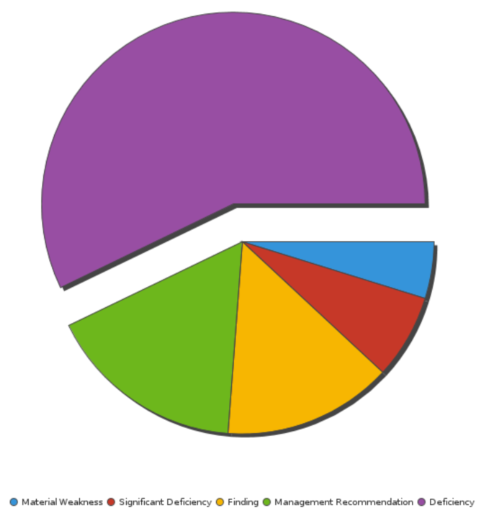
È necessario fornire una visualizzazione che mostri la percentuale delle issue aperte per tipo. Per visualizzare questi dati, scegliere un grafico a torta quindi utilizzare il colore per associare le diverse issue al significato:
- Blu: debolezza materiale
- Rosso: carenza significativa
- Giallo: finding
- Verde: raccomandazione di gestione
- Viola: carenza
Questa associazione di colori e parole consente al pubblico di comprendere facilmente il significato generale dei dati senza dover studiare attentamente i dettagli.
Mantenere un'impostazione semplice e chiara
Il pubblico ha una soglia di attenzione breve. Se la visualizzazione non viene compresa in modo chiaro entro 10-15 secondi, il pubblico potrebbe non cogliere il punto. Utilizzare i seguenti consigli per semplificare le visualizzazioni e migliorarne la chiarezza:
- utilizzare lo spazio bianco per distinguere etichette e componenti del grafico
- scrivere etichette e intestazioni descrittive in modo che non ci siano ambiguità
- allineare i colori del grafico al significato che si desidera trasmettere
- scrivere testi brevi e semplici in modo che siano di facile lettura
- raccontare una storia alla volta per evitare di confondere il pubblico
Comprendere i dati
Esistono tre tipi di dati che si potrebbero incontrare durante la creazione di visualizzazioni:
- Categorici: dati che appartengono insieme dal punto di vista logico ma non hanno un ordinamento intrinseco (dipartimento: vendite, risorse umane, IT, ecc.).
- Ordinali: dati che appartengono insieme dal punto di vista logico e hanno un ordinamento intrinseco (istruzione: scuola superiore, qualche università, laureati, ecc.).
- Quantitativi: dati che definiscono una quantità, o quanto, è presente di qualcosa (importo della transazione: $ 100, $ 175, $ 400 ecc.).
Che tipo di dati si sta cercando di visualizzare? Conoscere i dati con cui si sta lavorando rende la scelta del giusto tipo di grafico e la comunicazione del significato una proposta più semplice.
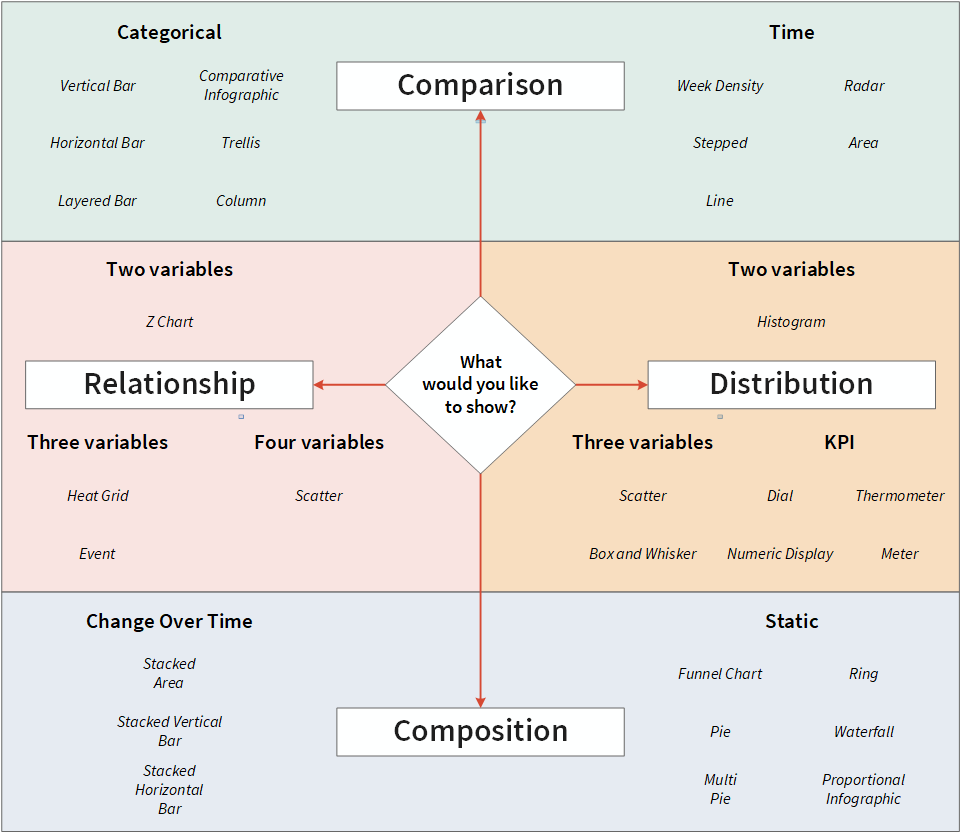
Scegliere il grafico giusto
Una volta compreso il pubblico e i dati, è il momento di selezionare il grafico che meglio esprime la storia nei dati:
Prossima fase: creare un grafico
Per informazioni sulla creazione dei grafici disponibili, consultare Visualizzare dati del rapporto tramite i grafici.
