
Creare rapporti di co-visualizzazione
I rapporti di co-visualizzazione collegano tra loro più rapporti a partire da un unico rapporto principale. È possibile creare un rapporto di co-visualizzazione per mostrare più tabelle e visualizzazioni su una pagina o su schede diverse in un unico rapporto.
Come funziona
I rapporti di co-visualizzazione presentano due componenti:
- un rapporto principale: il rapporto principale che contiene link ad altri rapporti figlo
- rapporti figlio: i rapporti collegati al rapporto principale
Quando si collegano uno o più rapporti figlio al rapporto principale, si definisce una relazione tra i rapporti basata su campi comuni o su filtri esistenti. Questa relazione consente di visualizzare tutti i rapporti in uno solo.
È possibile visualizzare più rapporti figlio nella stessa pagina del rapporto principale oppure organizzare i rapporti figlio in schede diverse all'interno del rapporto principale.
Esempio
Presentare i dati provenienti da due progetti
Scenario
Ipotizziamo di avere due rapporti che contengono dati dettagliati su issue associati a due progetti:
- Gestione del ciclo di vita del fornitore: issue
- Monitoraggio dei processi operativi dei sistemi applicativi: issue
Desideriamo presentare i dati in un unico rapporto, poiché entrambi i progetti sono classificati con il tipo di progetto: Operazioni SaaS.
Processo
Decidiamo che Monitoraggio dei processi operativi dei sistemi applicativi: issue fungerà da rapporto principale, mentre l'altro rapporto da rapporto figlio.
In primo luogo, apriamo il rapporto Monitoraggio dei processi operativi dei sistemi applicativi: issue e impostiamo Mostra insieme come Stile di analisi.
Quindi, in Contenuto correlato, colleghiamo il rapporto figlio al rapporto principale e specifichiamo che entrambi i rapporti devono essere visualizzati nella stessa pagina.
Risultato
I due rapporti vengono visualizzati all'interno di un unico rapporto e i dati dettagliati sulle issue associati a entrambi i progetti sono facilmente visibili:
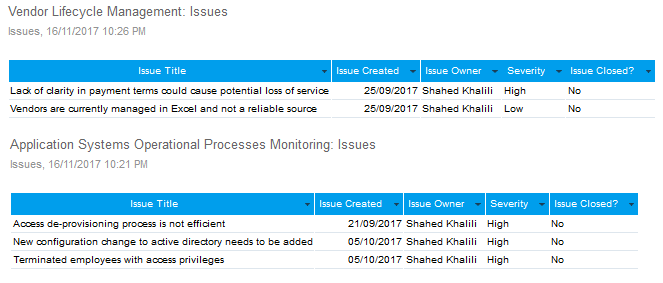
Prima di iniziare
Prima di poter creare un rapporto di co-visualizzazione, è necessario:
- creare un rapporto che funga da rapporto principale
- creare almeno un rapporto da utilizzare come rapporto figlio
- assicurarsi che i rapporti figli contengano un campo o un filtro che corrisponda a un campo o a un filtro del rapporto principale
Autorizzazioni
Solo gli amministratori e gli autori di un rapporto possono creare rapporti di co-visualizzazione.
Definire un rapporto di co-visualizzazione principale
- Aprire l'applicazione Rapporti.
Si apre la pagina Sfoglia.
- Aprire il rapporto che funge da rapporto principale.
- Dalla scheda Dati nel Generatore di rapporti, in Stile di analisi, selezionare
 Mostra insieme.
Si apre la scheda Contenuto correlato.
NotaPer visualizzare più rapporti all'interno di un singolo rapporto, è possibile combinare l'opzione Mostra insieme con No-drill, Drill-anywhere o Drill-through.
Collegare i rapporti figlio al rapporto principale di co-visualizzazione
- Fare clic sulla scheda Contenuto correlato.
Si apre la pagina Contenuto correlato.
- Inserire una parola chiave nella casella Cerca rapporti per trovare i rapporti figlio appropriati.
- Trascinare ciascun rapporto figlio in una delle seguenti aree:
- Co-visualizzazione a schede: consente di visualizzare il rapporto figlio in una scheda separata all'interno del rapporto principale
- Mostra insieme in alto: consente di visualizzare il rapporto figlio sopra il rapporto principale
- Mostra insieme a destra: consente di visualizzare il rapporto figlio a destra del rapporto principale
- Mostra insieme in basso: consente di visualizzare il rapporto figlio sotto il rapporto principale
- Per ciascun rapporto figlio, eseguire le seguenti operazioni:
- Selezionare il rapporto figlio nell'area di visualizzazione.
- In Associazioni, selezionare una delle opzioni seguenti:
- Campi: consente di collegare il rapporto figlio al rapporto principale utilizzando un campo comune
- Filtri: consente di collegare il rapporto figlio al rapporto principale utilizzando Richiesta all'utente come tipo di filtro.Nota
Se si riceve il messaggio Nessun collegamento richiesto, è stato trascinato un rapporto che non può essere collegato (un rapporto figlio che non ha campi o filtri in comune con il rapporto principale). Per i rapporti di co-visualizzazione a schede, è possibile collegare i rapporti figlio al rapporto principale solo utilizzando filtri comuni.
- Dall'elenco a discesa Filtro principale o Campo principale, selezionare il campo o il filtro appropriato che collega il rapporto figlio a quello principale.
I rapporti figlio possono avere campi o filtri aggiuntivi che non sono definiti nel rapporto principale. Per esempio, se il rapporto figlio è stato collegato a un altro rapporto principale, è possibile selezionare Ometti nel campo o filtro principale corrispondente.
AttenzioneSe si elimina un campo da un rapporto figlio collegato a un rapporto principale, quest'ultimo non verrà caricato.
- Fare clic su Aggiorna.
- Facoltativo. Per rimuovere un collegamento tra un rapporto figlio e il rapporto principale, selezionare il rapporto figlio appropriato, fare clic su Elimina e su Sì per confermare.
Formattare il rapporto
- Fai clic sulla scheda Progettazione.
- Nella barra degli strumenti di formattazione, fare clic su
 Formattazione di co-visualizzazione.
Si apre la finestra di dialogo Formattazione di co-visualizzazione.
- Configurare una qualsiasi delle opzioni di formattazione di co-visualizzazione e fare clic sulla
 per chiudere la finestra di dialogo.
Per maggiori informazioni, consultare Formattare rapporti di co-visualizzazione.
Salvare il rapporto
- Fai clic sulla scheda Pubblica.
Si apre la finestra di dialogo Salva rapporto.
- Nella scheda Dettagli:
- Inserisci un nome e una descrizione per il rapporto.
- Definisci dove verrà conservato il rapporto selezionando la cartella e la sottocartella del contenuto appropriato
- Facoltativo. Fai clic su + Aggiungi tag per creare tag che classificano il rapporto o seleziona un qualsiasi tag esistente da associare al rapporto.Consiglio
È possibile utilizzare i tag per filtrare rapidamente gli storyboard nella pagina Sfoglia.
- Specifica il livello di accesso richiesto per il rapporto:
- Pubblico: tutti gli utenti che hanno accesso alla sottocartella di contenuto in cui è archiviato il rapporto vi avranno accesso
- Privato: consente di definire persone e/o gruppi specifici che possono accedere al rapporto
Viene visualizzata la scheda Accesso utente ed è possibile definire le persone/gruppi che possono accedere al rapporto.
- Nella scheda Distribuzione, specifica come può essere distribuito il rapporto:
- Trasmissione: permette di trasmettere il rapporto all'utente stesso o ad altre persone per e-mail
- E-mail: permette di distribuire il rapporto per e-mail
- Sicurezza e-mail e trasmissione: se Trasmissione o E-mail sono selezionati, questa opzione permette di specificare il livello di accesso richiesto affinché le persone possano ricevere il rapporto per e-mail
- Tutti gli utenti: tutti gli utenti di Rapporti possono ricevere il rapporto per e-mail
- Non sicuro: il rapporto può essere inviato alle parti interessate esterne che non hanno accesso all'applicazione Rapporti
- Utenti convalidati: tutti gli utenti con accesso cartella alla scheda della dashboard possono ricevere il rapporto tramite e-mail
NotaL'opzione Servizi web non è attualmente supportata.
- Nella scheda Esporta, specifica le impostazioni per le opzioni di esportazione:
- Predefinito: utilizzare le impostazioni predefinite definite nella configurazione dei rapporti
- Abilita: abilitare l'opzione di esportazione
- Disabilita: disabilitare l'opzione di esportazione
- Nella scheda Impostazioni del rapporto, specifica se il rapporto può essere reso visibile dalla pagina Sfoglia e se può essere aggiunto alle dashboard.
- Salva il rapporto come bozza o attivalo per renderlo disponibile ad altre persone:
- Salva > Attiva: consente di salvare il rapporto e di renderlo disponibile agli utenti con l'accesso appropriato
Una volta attivato un rapporto, è possibile inviarlo per e-mail e aggiungerlo a una dashboard o a una presentazione.
NotaSe le impostazioni di Accesso utente nella sottocartella sono state impostate su Richiesta approvazione esperta per pubblicare, selezionare Salva > Richiedi approvazione.
- Salva > Bozza: consente di salvare il rapporto e di non renderlo disponibile agli utenti con assegnato il ruolo di Autore del rapporto o Lettore del rapporto
- Salva > Attiva: consente di salvare il rapporto e di renderlo disponibile agli utenti con l'accesso appropriato
