
オフライン プロジェクト アプリのナビゲート
オフラインプロジェクトは、Diligent One から切断されている場合でもプロジェクトアプリで作業し、プロジェクト内の全セクションをオフラインで評価し続けられるようにする、ACL for Windows のコンポーネントです。
このトピックでは、オフライン プロジェクトを構成する主要なインターフェイス領域について説明します。
ホームページ
ホームページには、該当するプロジェクトから現在はチェックアウトされているセクションと最近チェックアウトされたセクションの一覧が表示されます。ホームページから、オフラインで作業するプロジェクトを見つけ、そのプロジェクトのセクションをチェックアウトおよびチェックインすることができます。
初めてオフライン プロジェクトを開いたときに選択できるのは、[プロジェクトを開く]のオプションだけです。現在チェックアウトされているセクションと最近チェックアウトされたセクションの一覧を表示するには、プロジェクトからセクションをチェックアウトする必要があります。
概要
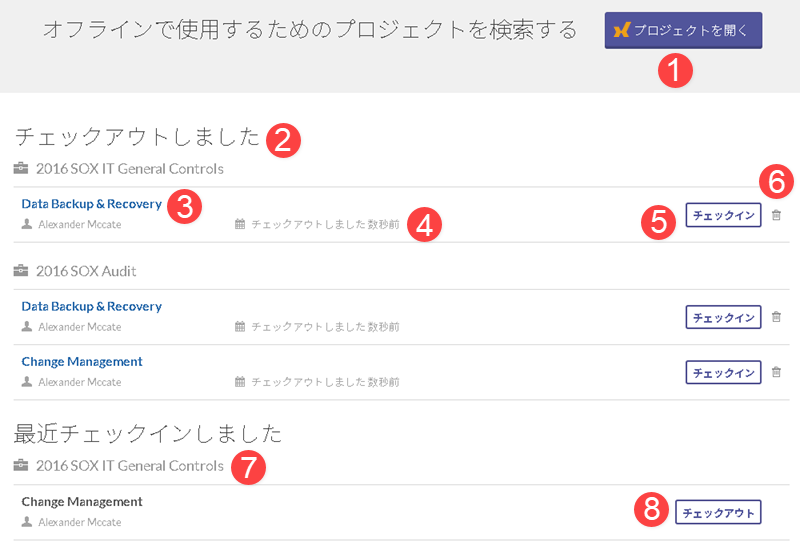
コンポーネント
| 番号 | コンポーネント | 説明 |
|---|---|---|
| 1 | プロジェクトを開く | オフラインで作業するプロジェクトにアクセスします。 |
| 2 | チェックアウトしました |
現在はチェックアウトされているセクションの一覧が表示されます。 セクション名、 プロジェクト名、セクションに割り当てられているユーザー、およびセクションがチェックアウトされた日付が表示されます。 |
| 3 | セクションを開く | オフラインで作業するセクションにドリル インします。 |
| 4 | タイムスタンプ | セクションがチェックアウトされた時刻が表示されます。 |
| 5 | チェックイン | セクションをプロジェクトアプリと再同期し、情報を他のチームメイトと共有します。 |
| 6 | セクションの破棄 |
オフライン プロジェクトのオフライン セクションを破棄します。 セクションを破棄すると、オフライン プロジェクトでこのセクションに加えた変更は復元できなくなります。プロジェクト アプリのオンライン セクションは破棄されません。 |
| 7 | 最近チェックインしました |
最近チェックインされたセクションの一覧にアクセスします。 この領域を使用すると、セクションを検索せずに簡単にチェックアウトすることができます。セクション名、 プロジェクト名、セクションに割り当てられているユーザー、およびセクションがチェックアウトされた日付が表示されます。 |
| 8 | チェックアウト |
オフラインで作業するセクションをローカル マシンにダウンロードします。 チェックアウトされたセクションはプロジェクトアプリでロックされて読み取り専用モードになるため、他のユーザーはその情報を編集できなくなります。 |
[統制一覧]ページ
セクションを開くと、[統制一覧]ページが表示されます。[統制一覧]ページでは、このセクション内のすべての統制が表示され、必要に応じて、表示、変更したい特定の統制にドリル インすることができます。
概要
メモ
- インターフェイス用語はカスタマイズ可能であり、フィールドとタブも設定可能です。ご利用の Diligent One インスタンスでは、一部の用語、フィールド、およびタブが異なる可能性があります。
- 必須フィールドが空白のままの場合、「このフィールドは必須です」という警告メッセージが表示されます。一部のカスタムフィールドにはデフォルト値が設定されている場合があります。
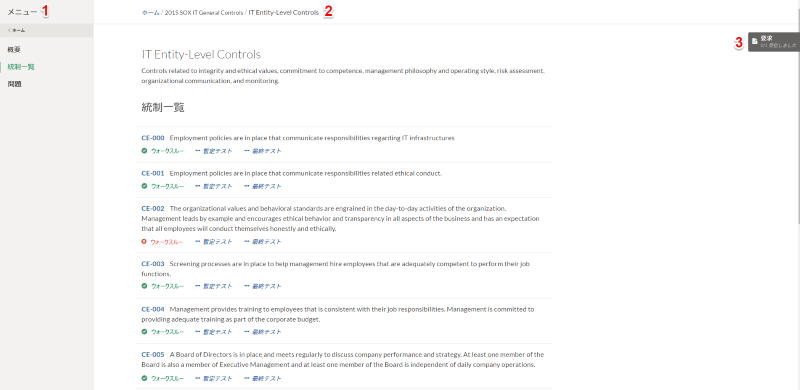
コンポーネント
| 番号 | コンポーネント | 説明 |
|---|---|---|
| 1 | メニュー |
ホームページ、セクションの[概要]ページ、[統制一覧]ページ、および[問題]ページにアクセスできます。 |
| 2 | ナビゲーションのリンク | 特定のページに戻ることができます。 |
| 3 | [要求]サイド タブ | このセクション内の、オープン状態または受領済みのすべての要求にアクセスすることができます。 |
[統制]ページ
特定の統制にドリル インする([統制一覧]ページで、統制参照番号、特定のウォークスルーまたはテスト フェーズをクリックする)と、[統制]ページが開きます。
概要
メモ
- インターフェイス用語はカスタマイズ可能であり、フィールドとタブも設定可能です。ご利用の Diligent One インスタンスでは、一部の用語、フィールド、およびタブが異なる可能性があります。
- 必須フィールドが空白のままの場合、「このフィールドは必須です」という警告メッセージが表示されます。一部のカスタムフィールドにはデフォルト値が設定されている場合があります。
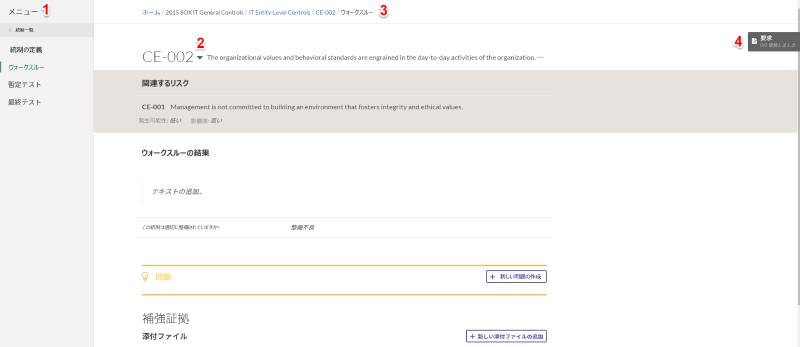
コンポーネント
| 番号 | コンポーネント | 説明 |
|---|---|---|
| 1 | メニュー |
[統制一覧]ページと、特定のウォークスルー、またはテスト フェーズにアクセスできます。 |
| 2 | 統制スイッチャー |
統制の表示または変更が必要になるたびに[統制一覧]ページに戻らなくても、別の統制にすばやく切り替えることができます。 |
| 3 | ナビゲーションのリンク | 特定のページに戻ることができます。 |
| 4 | [要求]サイド タブ | 特定の統制に関連する要求にアクセスできます。 |
