
レポートの分析グラフ
分析グラフは、一般的に複数のデータ セットでのパターンを示します。
利用可能なグラフ
| アイコン | グラフの名前 | 説明 |
|---|---|---|

|
散布図 | 2 セット間のデータの関係を示し、データ系列が関連している場合にのみ使用できます |

|
ツリーマップ | メトリクスの値を比較して、階層の関係を表します |

|
ヒストグラム | データセットでの所定の値の発生回数を表します |

|
箱ひげグラフ | シリーズの値やそれらの統計的属性をすばやく把握できます |

|
格子グラフ |
一定の目盛が付いたグリッドにある小さいグラフのレイアウト 各グラフはカテゴリの項目を表します。 |

|
ヒートグリッド | 複数カテゴリー間のメトリックの強度を描画します |
これを使うタイミング?
- バブル チャートや散布図グラフを使用すると、線で表現できないデータの傾向を見つけることができます。
- ツリーマップを使用すると、データの履歴を表示することができ、傾向の表示に役立ちます。
- ヒストグラムや箱ひげグラフは、統計データや連続する変数の分布をグラフィカルに表現するために使用できます。
- ヒート グリッドを使用すると、2 次元のデータ セットを表示し、表示される値に関連するセルの強度または色が付けられます。
- 格子グラフは大量のデータを分析する際に便利です。
例
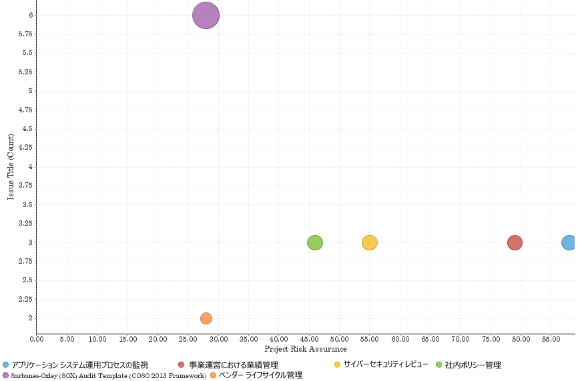
組織では、プロジェクト データを追跡しており、問題数が最も多く、かつリスク保証スコアが最も低いプロジェクトを判断する必要があります。散布図を使用して、各プロジェクトの問題数、およびリスク保証スコアを視覚化します。
プロジェクト別問題数ごとのプロジェクト リスク保証
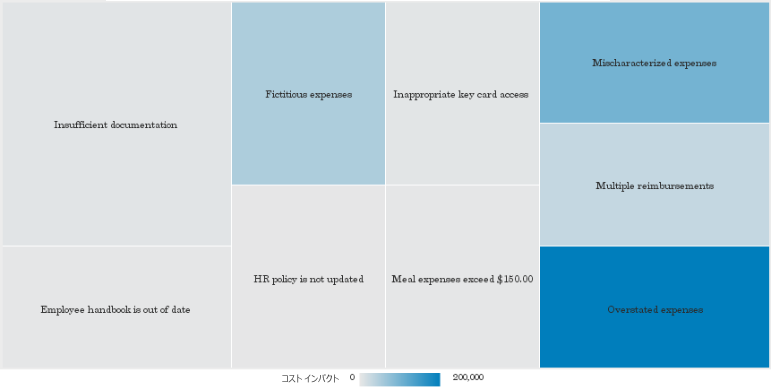
組織では、問題データを追跡しており、最も高いコスト インパクトと関連付けられた問題を判断する必要があります。ツリーマップ グラフを使用して、複数のプロジェクトとそれらに関連するコスト インパクトにわたり特定された問題を視覚化します。
問題のタイトルとコスト インパクト
グラフの構成設定
選択された分析グラフに応じて、設定が異なる場合があります。
レポートのインターフェイスにより、サポートされていないデータ型の使用、および必須の設定を含まないグラフの構築ができなくなります。
[グラフ]タブで、次の設定を構成します。
| 設定 | 説明 |
|---|---|
| ラベル |
グラフをセグメントに分割するために使用されるフィールド 複数のカテゴリを追加して、階層を表示することができます。 |
| 横軸 | グラフの横軸の目盛の基礎データとして使用するフィールド |
| 縦軸 |
グラフの縦軸の目盛の基礎データとして使用するフィールド |
| 色 |
グラフの 3 番目のデータ次元で表されるフィールド 3 番目のデータ次元を追加すると、横軸カテゴリをさらに分割できます。[色]フィールドはブレーク フィールドと見なすことができます。 |
| サイズ |
個別のデータ ポイントのサイズを決定するために使用する数値フィールド サイズが大きくなると、数量または値が増加します。 |
| アニメーション |
グラフのアニメーションを作成するために使用される日付時刻フィールド アニメーション フィールドの各値はアニメーションで一意のフレームを生成します。 メモ
各フレームにラベルを提供するには、グラフのタイトルを書式設定し、アニメーション フィールドを表示します。 |
| 傾向 | グラフで傾向線を表示するために使用されるユーザー定義のメトリクス。 |
| ツール チップ | ツール チップのテキストに使用されるフィールド |
| 自動再描画 |
デフォルトでオンになっています この設定をオフにすると、グラフのプレビューを無効化し、各フィールドが変更後のデータベースの問い合わせを中止することになります。 |
