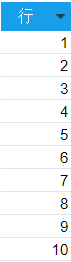
行番号のレポートへの追加
行番号は、テーブルにある各行を順番に特定するのに有益です。計算フィールドと高度な関数を使用すると、連続した行番号をレポートに追加できます。
アクセス許可
レポート管理者とレポート作成者のみが、行番号をレポートに追加できます。
計算フィールドの作成
- レポートアプリを開きます。
[閲覧]ページが開きます。
- レポートを開き、レポート ビルダーの[データ]タブに移動します。
- データ フィールド一覧の下で、[計算フィールドを作成
 ]をクリックします。
[計算フィールド]ダイアログ ボックスが開きます。
- [計算フィールド名]の隣りで[行]を入力します。
- [式のタイプ]の隣りで[シンプル]を選択します。
- [結果として生じるフィールドタイプ]の横で、自動検出としたままにするか、ドロップダウンリストから他のオプションを選択します。
- [検索]を空白のままにして、隣りのフィールドに "1" を指定し、[+ 追加]をクリックします。
- [保存]をクリックします。
結果 [計算フィールド]フォルダーはデータ フィールド一覧で自動的に作成され、新しく作成された計算フィールドはフォルダーに追加されます。
計算フィールドをレポートに追加する
- データ フィールド一覧で[計算フィールド]フォルダーが開きます。
- レポートの最初の列として計算フィールドをドラッグします。
結果 計算フィールドがレポートに追加されます。
高度な関数をフィールドに適用する
- 計算フィールドの横の下矢印
 をクリックし、[高度な関数]を選択します。
 - "分析" カテゴリで、"累積合" 高度な関数を選択します。
- [保存]をクリックします。
結果 高度な関数が計算フィールドに適用されます。
残りのフィールドをレポートに追加し、最終書式設定を適用する
- 残りのフィールドをレポートに追加します。
データ フィールド一覧から、[列]および/または[行]一覧にフィールドをドラッグできます。
- 書式設定ツールバーで、[
 列の書式設定]をクリックします。
[列の書式設定]ダイアログ ボックスが開きます。
- [列]一覧から[行の累積合計]フィールドを選択し、次のフィールドの値を指定します。
- 表示 行
- 書式 数値
- 小数点以下桁数 0
- 丸め 四捨五入
- 千単位区切文字 オン
- フィールドの表示 オン
- 重複表示の排除 オフ
-
 をクリックしてダイアログ ボックスを閉じます。
結果 連続した行番号はレポートの最初の列に表示されます。