
マルチ表示レポートの作成
マルチ表示レポートは、単一のマスター レポートからまとめて複数のレポートをリンクさせます。マルチ表示レポートを作成し、単一レポートのあるページ上で、またはさまざまなタブ上で、複数のテーブルと視覚化を表示することができます。
機能の仕組み
マルチ表示レポートには 2 つの要素があります。
- マスター レポート 他の子レポートへのリンクを含むメインのレポート
- 子レポート マスター レポートにリンクするレポート
1 つ以上の子レポートをマスター レポートにリンクさせる場合は、存在する共通のフィールドまたはフィルターのいずれかに基づき、レポート同士の関係を定義します。この関係は、単一のレポート内のすべてのレポートを表示できます。
マスター レポートと同じページ上で複数の子レポートを表示する、あるいはマスター レポート内の異なるタブ上で子レポートを整理することのいずれかを行うことができます。
例
2 つのプロジェクトからのデータの提示
シナリオ
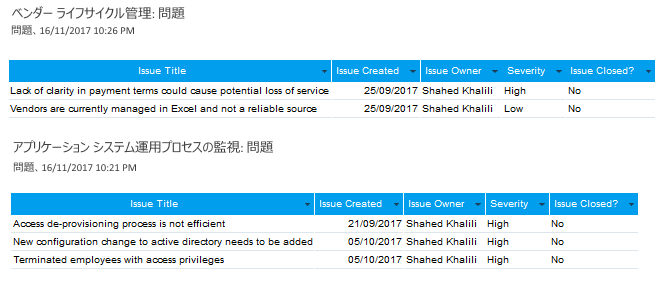
2 つのプロジェクトに関連する詳細な問題データを含むレポートが 2 つあります。
- ベンダー ライフサイクル管理: 問題
- アプリケーション システム運用プロセスの監視: 問題
両方のレポートがプロジェクト タイプ "SaaS オペレーション" として分類されているため、単一のレポートでデータを提示したいと考えています。
プロセス
アプリケーション システム運用プロセスの監視: 問題がマスター レポートの役目を果たし、もう一方のレポートが子のレポートの役目を果たすように決めます。
まず、アプリケーション システム運用プロセスの監視: 問題レポートを開き、分析スタイルをマルチ表示として定義します。
次に、[関連コンテンツ]で、子のレポートをマスター レポートにリンクさせ、両方のレポートが同じページ上に表示されるように指定します。
結果
この 2 つのレポートが単一レポート内に表示され、両方のプロジェクトに関連する詳細な問題データを容易に表示できます。
作業を開始する前に
マルチ表示レポートを作成する前に次のことを実行する必要があります。
- マスター レポートの役目を果たすレポートを作成する
- 子レポートの役目を果たす 1 つ以上のレポートを作成する
- 子レポートに、マスター レポートのフィールドまたはフィルターと一致するフィールドまたはフィルターが確実に含まれるようにする
アクセス許可
レポート管理者とレポート作成者のみが、マルチ表示レポートを作成できます。
マルチ表示マスター レポートを定義する
- レポートアプリを開きます。
[閲覧]ページが開きます。
- マスター レポートの役目を果たすレポートを開きます。
- レポート ビルダーの[データ]タブの[分析スタイル]で、[
 マルチ表示]を選択します。
[関連コンテンツ]タブが表示されます。
メモ[マルチ表示]オプションを[ドリルなし]、[ドリル エニウェア]、または[ドリル スルー]と組み合わせ、単一のレポート内で複数のレポートを表示することができます。
子レポートをマルチ表示マスター レポートにリンクさせる
- [ 関連コンテンツ]タブをクリックします。
[ 関連コンテンツ]ページが開きます。
- [レポート検索]ボックスでキーワードを入力し、適切な子レポートを見つけます。
- 次の領域のいずれかにそれぞれの子レポートをドラッグします。
- マルチ表示(タブ表示) マスター レポート内の個別のタブに子レポートを表示します
- マルチ表示(上) マスター レポートの上に子レポートを表示します
- マルチ表示(右) マスター レポートの右に子レポートを表示します
- マルチ表示(下) マスター レポートの下に子レポートを表示します
- 各子レポートに対し、次のことを実行します。
- 表示領域で子レポートを選択します。
- [結合]の下で、次のオプションのいずれかを選択します。
- フィールド 共通のフィールドを使用して、マスター レポートに子レポートをリンクさせます
- フィルター ユーザー プロンプト フィルター タイプを使用して、マスター レポートに子レポートをリンクさせます。メモ
メッセージ "連携の必要はありません" が表示される場合は、リンクできないレポート(マスター レポートがある共通のフィールドまたはフィルターがない子レポート)をドラッグしています。マルチ表示(タブ表示)レポートでは、共通のフィルターを使用してのみ、子レポートをマスター レポートにリンクさせることができます。
- [マスターフィルター]または[マスターフィールド]ドロップダウンリストから、子レポートをマスターレポートにリンクさせる該当するフィールドまたはフィルターを選択します。
子レポートには、マスター レポートで定義されていない追加フィールドまたはフィルターを含めることができます。たとえば、子レポートが別のマスター レポートにリンクしている場合は、対応するマスター フィールドまたはフィルターで[省略]を選択できます。
注意マスター レポートにリンクしている子レポートからフィールドを削除すると、マスター レポートが取り込めなくなります。
- [更新]をクリックします。
- 省略可能。子レポートとマスター レポート間のリンクを解除するには、該当する子レポートを選択し、[削除]、[はい]の順にクリックして確認します。
レポートを書式設定する
- [設計]タブをクリックします。
- 書式設定ツールバーでは、[
 マルチ表示書式設定]をクリックします。
[マルチ表示書式設定]ダイアログ ボックスが開きます。
- マルチ表示レポートの書式設定オプションのいずれかを構成し、
 をクリックしてダイアログ ボックスを閉じます。
詳細については、「マルチ表示レポートの書式設定」を参照してください。
レポートを保存する
- [公開]タブをクリックします。
[レポート保存]ダイアログ ボックスが開きます。
- [詳細]タブで:
- レポートの名前と説明を入力します。
- 該当するコンテンツ フォルダーとコンテンツ サブ フォルダーを選択して、レポートが保管される場所を定義します。
- 省略可能。[+ (タグ追加)]をクリックし、レポートを分類するタグを作成するか、レポートに関連する既存のタグのいずれかを選択します。ヒント
タグを使用すると、[閲覧]ページでレポートを素早くフィルター処理できます。
- レポートで必要なアクセス レベルを指定します。
- パブリック レポートが保管されるコンテンツ サブ フォルダーにアクセスするすべてのユーザーが、レポートにアクセスできます
- 個人用 ストーリーボードへのアクセス権がある特定の担当者やグループを定義できます
[ユーザー アクセス]タブが表示されるため、レポートへのアクセス権がある担当者/グループを定義できます。
- [配信]タブで、レポートを配信する方法を指定します。
- ブロードキャスト 電子メールでレポートを自身または他のユーザーにブロードキャストできます
- 電子メール 電子メールでレポートを配信できます
- 電子メール/ブロードキャスト セキュリティ ブロードキャストまたは電子メールが選択されている場合、このオプションでは、電子メールでレポートを受信できるよう、ユーザーに必要なアクセス レベルを指定できます。
- すべてのユーザー すべてのレポート ユーザーが電子メール経由でレポートを受け取ることができます
- 制限なし レポートアプリを利用できない外部関係者にレポートを送ることができます
- 許可されたユーザー ダッシュボード タブにアクセスできるフォルダーを持つすべてのユーザーが、電子メール経由でレポートを受け取ることができます
メモ[Web サービス]オプションは現在サポートされていません。
- [エクスポート]タブで、レポートオプションの設定を指定します:
- デフォルト レポート構成で定義されたデフォルトの設定を使用します
- オン レポートオプションをオンにします
- オフ レポートオプションをオフにします
- [レポート設定]タブでは、[閲覧]ページでレポートを表示可能か、およびダッシュボードにレポートを追加可能かを指定します。
- レポートをドラフトとして保存したり、レポートを他の人が利用できるようにアクティブ化したりします。
- [保存 > 有効化]から、レポートを保存し、該当するアクセス権のあるユーザーがこれを使用できるようにします
レポートをアクティブ化したら、レポートを電子メールで送り、レポートをダッシュボードやプレゼンテーションに追加できます。
メモサブ フォルダーの[ユーザー アクセス]設定が[公開のためには専門家の承認が必要]に設定されている場合は、[保存 > 承認を申請]を選択します。
- [保存 > ドラフト]により、レポートは保存されますが、レポート作成者またはレポート閲覧者ロールが割り当てられているユーザーはレポートを利用できません。
- [保存 > 有効化]から、レポートを保存し、該当するアクセス権のあるユーザーがこれを使用できるようにします
