
ドリルエニウェア レポートの作成
ドリル エニウェア レポートにより、レポート閲覧者は、独自のドリル パスを定義し、あるレポートから別のレポートに自由に移動できます。ドリル エニウェア レポートを作成すると、レポート閲覧者は、一般的なレポートからより詳細なレポートへと移動することができます。
機能の仕組み
ドリルエニウェア レポートには、ハイパーリンクされた値を持つ次元フィールドがあり、クリックすると、より詳細なレポートにアクセスすることができます。ドリルエニウェア レポートは、レポート対象者が広範である場合、また、レポート閲覧者が関連のある詳細なレポートに容易にアクセスできることを望む場合に有益です。
レポート閲覧者がハイパーリンクされたフィールド値をクリックするたびに、次元フィールドの一覧が提供されます。ビューは、レポート閲覧者に提示されるフィールド カテゴリと次元フィールドを含む、レポート内の論理階層を定義します。一覧で利用可能な次元フィールドは、レポートに含める必要はありません。
次元フィールドga、多様なドリル パスを提示し、フィルターのように機能することにより、レポート閲覧者は表示されるデータの量を詳細に制限することができます。次元フィールドの null 値は、ハイパーリンクされておらず、ドリル パスとして使用することはできません。
例
さまざまなプロジェクトに関する問題データへのアクセス
シナリオ
あなたは、レポート閲覧者がさまざまなプロジェクトに関する問題データにアクセスできるレポートを作成する必要があります。レポートの対象者が広範であるため、各自が必要とする詳細なレポートにアクセスできる機能を提供できることを望んでいます。
プロセス
まず、レポートを作成し、レポートで次のフィールドを定義します。
- プロジェクト名
- プロジェクトの種類
- プロジェクトの開始日
- プロジェクトの終了日
- プロジェクトのリスク保証
次に、[分析スタイル]では、レポートをドリルエニウェアとして定義し、レポートを保存します。
結果
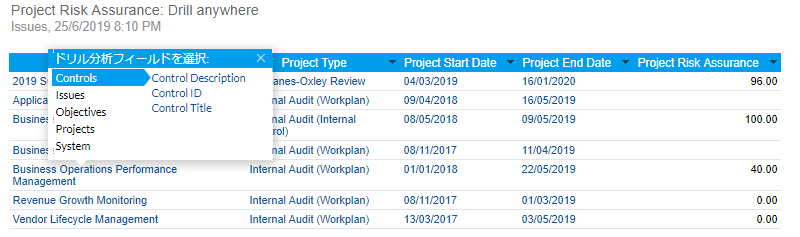
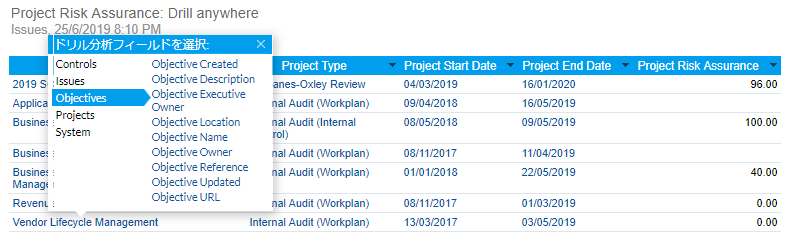
レポート閲覧者は、さまざまなプロジェクトに関する問題データにアクセスできます。レポート閲覧者が進むことが可能なドリル パスは次のとおりです。
- プロジェクト名 > 統制 > 統制の説明
- プロジェクト名 > 目標 > 目標名
アクセス許可
レポート管理者とレポート作成者のみが、ドリルエニウェア レポートを作成できます。
ドリルエニウェア レポートを定義する
- レポートアプリを開きます。
- 次のアクションのいずれかを実行します。
- 新しいレポートを作成する [作成 > レポート]を選択します。
詳細については、「レポートを新規作成する」を参照してください。
- レポートまたはレポート テンプレートをコピーする [参照]をクリックし、レポートまたはレポート テンプレートを右クリックして、[コピーを作成]を選択します。
詳細については、「レポートとダッシュボードのコピー」を参照してください。
- 既存のレポートを開く [参照]をクリックし、該当するレポートに移動します。
- 新しいレポートを作成する [作成 > レポート]を選択します。
- レポート ビルダーの[データ]タブの[分析スタイル]で、[
 ドリルエニウェア]を選択します。
 - 省略可能。単一のレポート内で複数のレポートを表示するには、[
 マルチ表示]を選択します。
レポートを書式設定する
省略可能。[分析スタイル]で ドリルエニウェアに追加して[マルチ表示]を選択した場合は、次の手順を実行します。
- [設計]タブをクリックします。
- 書式設定ツールバーでは、[
 マルチ表示書式設定]をクリックします。
[マルチ表示書式設定]ダイアログ ボックスが開きます。
- マルチ表示レポートの書式設定オプションのいずれかを構成し、
 をクリックしてダイアログ ボックスを閉じます。
詳細については、「マルチ表示レポートの書式設定」を参照してください。
レポートを保存する
- [公開]タブをクリックします。
[レポート保存]ダイアログ ボックスが開きます。
- [詳細]タブで:
- レポートの名前と説明を入力します。
- 該当するコンテンツ フォルダーとコンテンツ サブ フォルダーを選択して、レポートが保管される場所を定義します。
- 省略可能。[+ (タグ追加)]をクリックし、レポートを分類するタグを作成するか、レポートに関連する既存のタグのいずれかを選択します。ヒント
タグを使用すると、[閲覧]ページでレポートを素早くフィルター処理できます。
- レポートで必要なアクセス レベルを指定します。
- パブリック レポートが保管されるコンテンツ サブ フォルダーにアクセスするすべてのユーザーが、レポートにアクセスできます
- 個人用 ストーリーボードへのアクセス権がある特定の担当者やグループを定義できます
[ユーザー アクセス]タブが表示されるため、レポートへのアクセス権がある担当者/グループを定義できます。
- [配信]タブで、レポートを配信する方法を指定します。
- ブロードキャスト 電子メールでレポートを自身または他のユーザーにブロードキャストできます
- 電子メール 電子メールでレポートを配信できます
- 電子メール/ブロードキャスト セキュリティ ブロードキャストまたは電子メールが選択されている場合、このオプションでは、電子メールでレポートを受信できるよう、ユーザーに必要なアクセス レベルを指定できます。
- すべてのユーザー すべてのレポート ユーザーが電子メール経由でレポートを受け取ることができます
- 制限なし レポートアプリを利用できない外部関係者にレポートを送ることができます
- 許可されたユーザー ダッシュボード タブにアクセスできるフォルダーを持つすべてのユーザーが、電子メール経由でレポートを受け取ることができます
メモ[Web サービス]オプションは現在サポートされていません。
- [エクスポート]タブで、レポートオプションの設定を指定します:
- デフォルト レポート構成で定義されたデフォルトの設定を使用します
- オン レポートオプションをオンにします
- オフ レポートオプションをオフにします
- [レポート設定]タブでは、[閲覧]ページでレポートを表示可能か、およびダッシュボードにレポートを追加可能かを指定します。
- レポートをドラフトとして保存したり、レポートを他の人が利用できるようにアクティブ化したりします。
- [保存 > 有効化]から、レポートを保存し、該当するアクセス権のあるユーザーがこれを使用できるようにします
レポートをアクティブ化したら、レポートを電子メールで送り、レポートをダッシュボードやプレゼンテーションに追加できます。
メモサブ フォルダーの[ユーザー アクセス]設定が[公開のためには専門家の承認が必要]に設定されている場合は、[保存 > 承認を申請]を選択します。
- [保存 > ドラフト]により、レポートは保存されますが、レポート作成者またはレポート閲覧者ロールが割り当てられているユーザーはレポートを利用できません。
- [保存 > 有効化]から、レポートを保存し、該当するアクセス権のあるユーザーがこれを使用できるようにします
