
Taartdiagrammen in Rapporten
In Taartdiagrammen worden categorieën weergegeven als een proportie of een percentage van het geheel. Gebruik taartdiagrammen om de samenstelling van categorische gegevens weer te geven, waarbij ieder segment proportioneel is voor de hoeveelheid die deze vertegenwoordigt.
Beschikbare grafieken
| Pictogram | Grafieknaam | Beschrijving |
|---|---|---|

|
Taart | toont categorieën als een proportie of een percentage van het geheel |

|
3D-taart | vergelijkbaar met een taartdiagram, maar in driedimensionele indeling |

|
Meervoudige taart | gebruikt om afzonderlijke componentgrootten in een systeem met meerdere componenten te markeren |

|
Ring | vergelijkbaar met een taartdiagram, maar met een lege ruimte in het midden van het diagram |
Wanneer gebruikt u ze?
Taartdiagrammen zijn nuttig als u delen van een geheel gedurende een vaste periode wilt vergelijken. Zij vertonen geen verandering op basis van tijdsverloop.
U kunt overwegen een taartdiagram te gebruiken indien u werkt met:
- een gegevensset taartdiagrammen zijn effectief bij het categoriseren en vergelijken van één gegevensset
- positieve waarden taartdiagrammen kunnen geen nulwaarden weergeven en kunnen voor verwarring zorgen als er met negatieve waarden gewerkt wordt
- zeven categorieën of minder het wordt steeds ingewikkelder om de relatieve omvang van ieder segment waar te nemen als u met meer dan zeven categorieën werkt
Voorbeelden
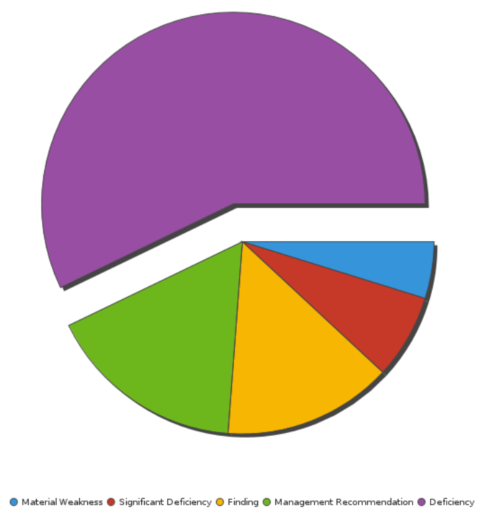
Uw organisatie volgt projectgegevens en dient het percentage problemen per type vast te stellen. Als u een taartdiagram gebruikt, kunt u problemen visualiseren en ieder probleem duidelijk per type categoriseren:
Problemen per type
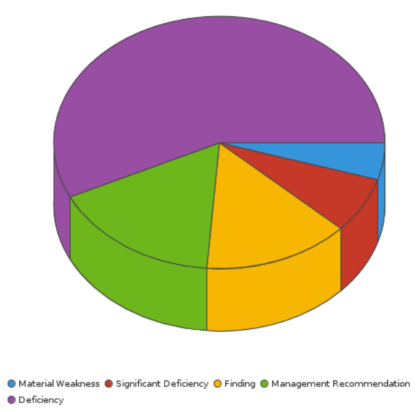
Uw organisatie volgt projectgegevens en dient het percentage problemen per type vast te stellen. Als u een 3D-taartdiagram gebruikt, kunt u problemen visualiseren en ieder probleem duidelijk per type categoriseren:
Problemen per type
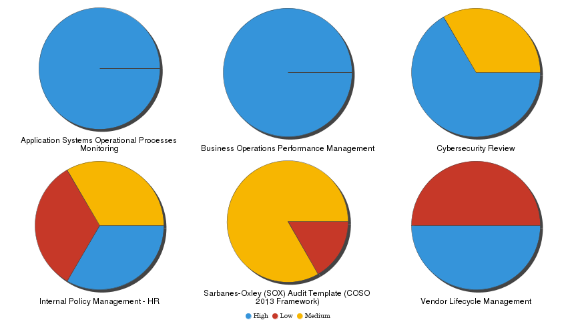
Uw organisatie volgt projectgegevens en dient de ernst van problemen per project vast te stellen. Als u een meervoudig taartdiagram gebruikt, kunt u problemen visualiseren en de beoordeling van de ernst per project duidelijk categoriseren:
Ernst van het probleem per project
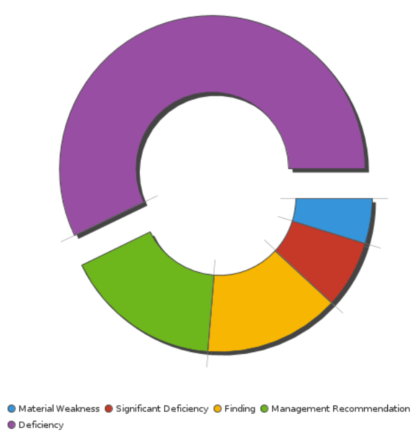
Uw organisatie volgt projectgegevens en dient het percentage problemen per type vast te stellen. Als u een ringdiagram gebruikt, kunt u problemen visualiseren en ieder probleem duidelijk per type categoriseren:
Problemen per type
Instellingen voor grafiekconfiguratie
De instellingen kunnen variëren, afhankelijk van het taartdiagram dat u geselecteerd heeft.
De Rapporten-interface voorkomt dat u gegevenstypen gebruikt die niet worden ondersteund en dat u grafieken samenstelt die de verplichte instellingen niet bevatten.
Configureer de volgende instellingen op het tabblad Grafiek:
| Instelling | Beschrijving |
|---|---|
| Kleur |
het veld dat wordt vertegenwoordigd door de derde gegevensdimensie voor de grafiek Als u een derde gegevensdimensie toevoegt, kunnen de categorieën voor de Horizontale as worden onderverdeeld. U kunt het veld Kleur beschouwen als een onderbrekingsveld. |
| Grootte |
het numerieke veld dat moet worden gebruikt om de grootte van afzonderlijke gegevenspunten te bepalen Een toename in de grootte geeft een toename in kwantiteit of waarde aan. |
| Label | het label dat weergegeven moet worden wanneer u met uw muis over specifieke gegevenspunten heen beweegt |
| Animatie |
het datumtijd-veld dat wordt gebruikt om de grafiek te animeren Elke waarde van het animatieveld genereert een uniek frame in de animatie. Opmerking
Om elk frame van een label te voorzien, moet u de grafiektitel zodanig opmaken dat het animatieveld wordt weergegeven. |
| Automatisch vernieuwen |
standaard ingeschakeld Als u deze instelling uitschakelt, wordt de preview van de grafiek niet meer weergegeven en wordt de database niet meer geraadpleegd na elke veldwijziging. |
