
Storyboards filteren
U wilt mogelijk een storyboard vanuit één perspectief bekijken, zoals regio of kwartaal. U kunt storyboardfilters gebruiken om een filter toe te passen op een of meer tabellen op basis van velden die ze gemeen hebben.
Hoe het werkt
Filters toevoegen op basis van velden in brontabellen
Storyboards tonen visualisaties en metrieken die gebaseerd zijn op tabellen in Resultaten. Wanneer u een filter maakt, selecteert u een veld uit een of meer van deze tabellen om op te filteren.
Records in de onderliggende tabel die voldoen aan het filter worden opgenomen in het storyboard. Diegenen die niet aan het filter voldoen, worden uitgesloten.
Filters toepassen bij het bekijken van een storyboard
Zodra u een filter maakt, wordt deze toegevoegd aan het filterpaneel.
Gebruikers specificeren de filterwaarde of -voorwaarde die records in het storyboard opneemt. Wanneer een gebruiker het filter toepast, worden alle visualisaties of metrieken die de geselecteerde velden gebruiken bijgewerkt.
Filters combineren
Meerdere filters worden gecombineerd met behulp van en-logica. Records uit de tabellen moeten aan alle toegepaste filters voldoen om te worden opgenomen.
Resultatenfilters vs storyboardfilters
Filters die in Resultaten worden toegepast, hebben voorrang op storyboardfilters:
- filters in interpretaties
- filters in metriekinstellingen
Uw storyboards zullen geen gegevens tonen die al uit de onderliggende interpretaties in Resultaten zijn gefilterd.
Opmerking
Records die zijn uitgesloten van een Resultaten-interpretatie met behulp van een Resultaten-filter verschijnen nog steeds als opties in het storyboard-filter. Als iemand die uw storyboard bekijkt een van deze records opneemt in een globaal filter, geven de diagrammen of metrieken die aan het lokale filter zijn gekoppeld geen gegevens weer.
Voor meer informatie over hoe tabellen verband houden met interpretaties en visualisaties, zie Interpretaties en visualisaties.
Voorbeeld
Storyboard filteren op regio
U maakt een storyboard dat gegevens gebruikt uit twee tabellen: subscribers en subscriptions. Elke tabel bevat een veld met de naam region. Er zijn drie grafieken op het storyboard en één metriek:
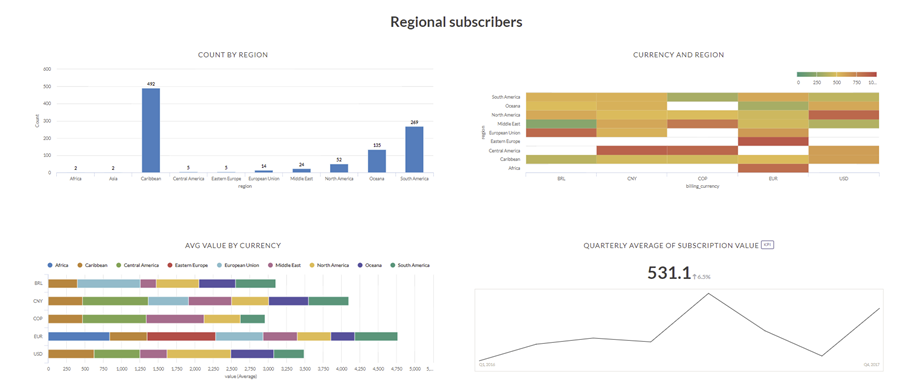
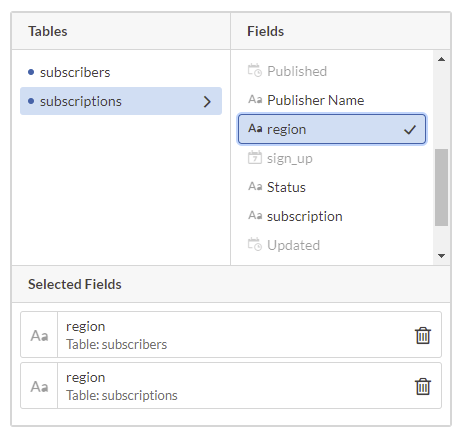
Wanneer u het storyboard presenteert, wilt u gegevens tonen voor de specifieke regio waarin uw publiek geïnteresseerd is. Om dit te doen, maakt u een filter dat het veld region van beide tabellen gebruikt:
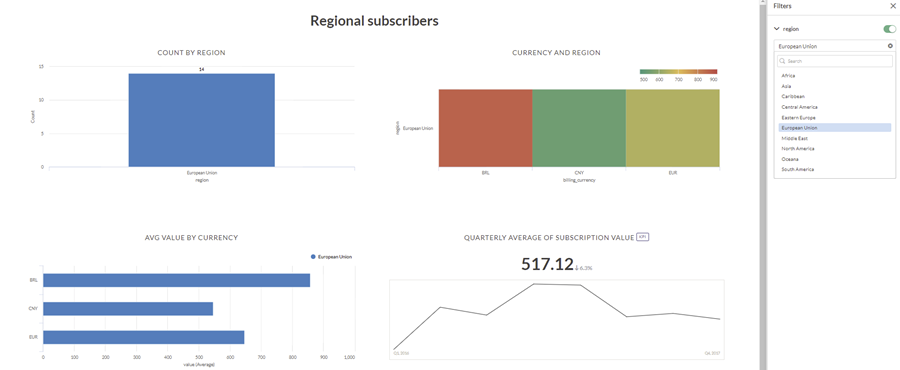
Zodra het filter is gemaakt, kan elke kijker een specifieke regio selecteren om te bekijken. Wanneer het filter wordt toegepast, wordt het hele storyboard bijgewerkt op basis van de selectie:
Een filter toevoegen
- Open de Storyboards-app.
- Open een storyboard in de modus Bewerken en klik in de rechterbovenhoek op Storyboard filteren
 .
. - Klik in het paneel Filters op Filter toevoegen.
Het subvenster Filter toevoegen wordt geopend.
- In de lijst Tabellen selecteert u een tabel en vervolgens selecteert u in de lijst Velden het veld waarop u wilt filteren.
- Optioneel: Als het veld in meer dan één tabel voorkomt, herhaalt u stap 3 voor elke tabel die het veld bevat. U moet het veld in elke tabel selecteren om het hele storyboard te filteren. De velden die u selecteert, moeten overeenkomen met het gegevenstype van het eerste veld dat u hebt geselecteerd. Een enkel filter ondersteunt geen meerdere gegevenstypen.
- In het veld Kies uw filternaam wordt de naam van het geselecteerde tabelveld toegewezen als de filternaam.
- Optioneel. Als u filtert op een numeriek veld of datumveld, selecteert u vanuit het veld Kies uw filterformaat het weergaveformaat dat u op de waarden wilt toepassen.
- Kies een filtertype voor het filter:
- Meervoudige selectie de gebruiker kan een of meer waarden selecteren om te bepalen welke records moeten worden opgenomen
- Voorwaardelijk de gebruiker kan een voorwaardelijke operator en testwaarde specificeren om te bepalen welke records moeten worden opgenomen
Opmerking
De voorwaardelijke operatoren zijn afhankelijk van het gegevenstype van het filterveld.
Bijvoorbeeld, voor een numeriek veld kan de gebruiker een conditie Minder dan gebruiken.
Voor datum- en datumtijdvelden kan de kijker de voorwaarde Relatief gebruiken om een relatieve datum te selecteren, zoals Afgelopen 2 Weken, Volgende 3 Kwartalen, etc.
Voor meer informatie over relatieve datums, raadpleegt u Wat betekenen relatieve datums?
- Optionele enkele selectie de lezer kan één waarde selecteren om te bepalen welke records moeten worden opgenomen
- Verplichte enkele keuze de gebruiker moet één waarde selecteren om op te nemen
Tip
Verplichte filters zijn handig als uw storyboard vanuit een gefilterd perspectief moet worden bekeken om betekenisvol te zijn. Voor bijvoorbeeld wanneer de filteropties gegevenssets tonen die niet logisch zouden zijn als ze samen worden bekeken.
-
Klik op Filter toevoegen onderaan het deelvenster.
-
Voeg het filter toe door de vereiste waarden te selecteren en klik op Filters toepassen.
Tip
Voor het filtertype Meervoudige selectie kunt u de optie Alles selecteren gebruiken om alle waarden in één klik te selecteren of te wissen.
- Om de wijziging te publiceren voor gebruikers, klikt u in de rechterbovenhoek van de pagina op Opslaan en vervolgens nogmaals op Opslaan.
Wat betekenen relatieve datums?
De volgende tabel toont de relatieve datums en hun beschrijving.
Tabellegenda
- Een dag begint om 00:00:00 uur en eindigt om 23:59:59 uur.
- Een week begint op maandag en eindigt op zondag.
- Kalenderkwartaal is gelijk aan jan-mrt, apr-jun, jul-sep en okt-dec.
- n = het getal dat u invoert.
| Relatieve datum | Beschrijving | |
|---|---|---|
| Actuele |
Dag |
De huidige dag begint om 00:00:00 uur op de huidige dag en duurt 24 uur. |
| Week |
De huidige week begint om 00:00:00 uur op de eerste dag van de huidige week en duurt 7 dagen. |
|
| Maand |
De huidige maand begint om 00:00:00 uur op de eerste dag van de lopende maand en loopt door voor alle dagen van die maand. |
|
| Kwartaal |
Het huidig kwartaal begint om 00:00:00 uur op de eerste dag van het huidige kalenderkwartaal en loopt door tot het einde van het kwartaal. |
|
| Jaar |
Het huidige jaar begint om 00:00:00 uur op 1 januari van het lopende jaar en loopt door tot het einde van 31 december van het lopende jaar. |
|
| Laatste |
Dag/dagen |
De laatste dag begint om 00:00:00 uur op de dag vóór de huidige dag en duurt 24 uur. Laatste n dagen: Voor een datumveld begint dit om 00:00:00 uur, n dagen vóór de huidige dag en eindigt om 23:59:59 uur van de huidige dag. Voor een datum-/tijdveld begint dit om 00:00:00 uur, n dagen vóór de huidige dag en eindigt op het huidige tijdstip van de huidige dag. Voorbeeld: Laatste 2 dagen = 20 juli tot 22 juli (wanneer de huidige datum 22 juli is). Opmerking Klik op Vandaag uitsluiten om de huidige datum uit te sluiten van de berekening. Voorbeeld: Laatste 2 dagen = 20 juli tot 21 juli (wanneer de huidige datum 22 juli is en Vandaag uitsluiten is aangevinkt). |
| Week/weken |
De vorige week begint om 00:00:00 uur op de eerste dag van de week voorafgaand aan de huidige week en duurt zeven dagen. Laatste n weken begint om 00:00:00 uur op de eerste dag van de week die n weken voor de huidige week begon en loopt door tot 23:59:59 uur op de laatste dag van de week voor de huidige week. Voorbeeld: Laatste 2 weken = 6 juli tot 19 juli (wanneer de huidige datum 22 juli is). |
|
| Maand/maanden |
Vorige maand begint om 00:00:00 uur op de eerste dag van de maand vóór de huidige maand en loopt door voor alle dagen van die maand. Laatste n maanden beginnen om 00:00:00 uur op de eerste dag van de maand die n maanden voor de huidige maand begon en loopt door tot 23:59:59 uur op de laatste dag van de maand voorafgaand aan de huidige maand. Voorbeeld: Laatste 2 maanden = 1 mei tot 30 juni (wanneer de huidige datum 22 juli is). |
|
| Kwartaal/kwartalen |
Het laatste kwartaal begint om 00:00:00 uur op de eerste dag van het kalenderkwartaal vóór het huidige kalenderkwartaal en loopt door tot het einde van dat kwartaal. Laatste n kwartalen begint om 00:00:00 uur op de eerste dag van het kalenderkwartaal n kwartalen geleden en loopt door tot het einde van het kalenderkwartaal vóór het huidige kwartaal. Voorbeeld: Laatste 2 kwartalen = 1 jan. tot 30 juni (wanneer de huidige datum 22 juli is). |
|
| Jaar/jaren |
Vorig jaar begint om 00:00:00 uur op 1 januari van het jaar vóór het huidige jaar en loopt door tot het einde van 31 december van dat jaar. Laatste n jaar begint om 00:00:00 uur op 1 januari, n + 1 jaar geleden. De periode eindigt op 31 december van het jaar voorafgaand aan het huidige jaar. Voorbeeld: Laatste 2 jaar = 1 jan. 2018 tot 31 dec. 2019 (wanneer de huidige datum 22 juli 2020 is). |
|
| Volgende |
Dag/dagen |
De volgende dag begint om 00:00:00 uur op de dag na de huidige dag en duurt 24 uur. Volgende n dagen: Voor een datumveld begint dit om 00:00:00 uur van de huidige dag en loopt door voor n dagen. Voor een datum-tijdveld begint dit op het huidige tijdstip van de huidige dag en gaat n dagen door. Voorbeeld: Volgende 2 dagen = 22 juli tot 24 juli (wanneer de huidige datum 22 juli is). Opmerking Klik op Vandaag uitsluiten om de huidige datum uit te sluiten van de berekening. Voorbeeld: Volgende 2 dagen = 23 juli tot 24 juli (wanneer de huidige datum 22 juli is en Vandaag uitsluiten is aangevinkt). |
| Week/weken |
De volgende week begint om 00:00:00 uur op de eerste dag van de week na de huidige week en duurt zeven dagen. Volgende n weken beginnen om 00:00:00 uur op de eerste dag van de week na de huidige week en duren n weken. Voorbeeld: Komende 2 weken = 27 juli tot 9 aug (wanneer de huidige datum 22 juli is). |
|
| Maand/maanden |
De volgende maand begint om 00:00:00 uur op de eerste dag van de maand na de huidige maand en loopt door gedurende alle dagen van die maand. De volgende n maanden beginnen om 00:00:00 uur op de eerste dag van de maand na de huidige maand en duren tot het einde van de ne maand. Voorbeeld: Volgende 2 maanden = 1 aug tot 30 sep (wanneer de huidige datum 22 juli is). |
|
| Kwartaal/kwartalen |
Het volgende kwartaal begint om 00:00:00 uur op de eerste dag van het kalenderkwartaal na het huidige kalenderkwartaal en loopt door tot het einde van dat kwartaal. Volgende n kwartalen beginnen om 00:00:00 uur op de eerste dag van het kalenderkwartaal na het huidige kwartaal en loopt door tot het einde van het ne kwartaal. Voorbeeld: Volgende 2 kwartalen = 1 juli tot 31 december (wanneer de huidige datum 22 juni is). |
|
| Jaar/jaren |
Volgend jaar begint om 00:00:00 uur op 1 januari van het jaar na het huidige jaar en loopt door tot het einde van 31 december van dat jaar. Volgende n jaar begint om 00:00:00 uur op 1 januari van het jaar na het huidige jaar en loopt door tot het einde van 31 december van het ne jaar. Voorbeeld: Komende 2 jaar = 1 jan. 2021 tot 31 dec. 2022 (wanneer de huidige datum 22 juli 2020 is). |
|
Dynamisch filteren in Storyboard-filters
Wanneer u meerdere filters in een storyboard heeft en u één filter toepast, worden de waarden in de daaropvolgende filters bijgewerkt op basis van de geselecteerde opties in het eerste filter.
Bijvoorbeeld: U heeft een storyboard dat een tabel gebruikt met de volgende gegevens:
| Land | Staat | Plaats |
|---|---|---|
| India | Karnataka | Bangalore |
| India | Karnataka | Bangalore |
| India | Karnataka | Bangalore |
| India | Goa | Vasco |
| India | Odisha | Bhubaneshwar |
| India | Odisha | Puri |
| Verenigde Staten van Amerika | Alabama | Addison |
| Verenigde Staten van Amerika | California | San Jose |
| Verenigde Staten van Amerika | Colorado | Aspen |
| Verenigde Staten van Amerika | New Jersey | Toms River |
| Canada | - | - |
De storyboard heeft de volgende filters van het type meerkeuze toegevoegd: Land, Staat en Stad.
Nu selecteert u in het storyboard India in het filter Land en klikt u op Filters toepassen. Vervolgens worden de waarden in de filters Staat en Stad bijgewerkt op basis van die waarde (India). Daarom zijn de waarden met betrekking tot de VS en Canada verwijderd uit de filters voor staat en stad.
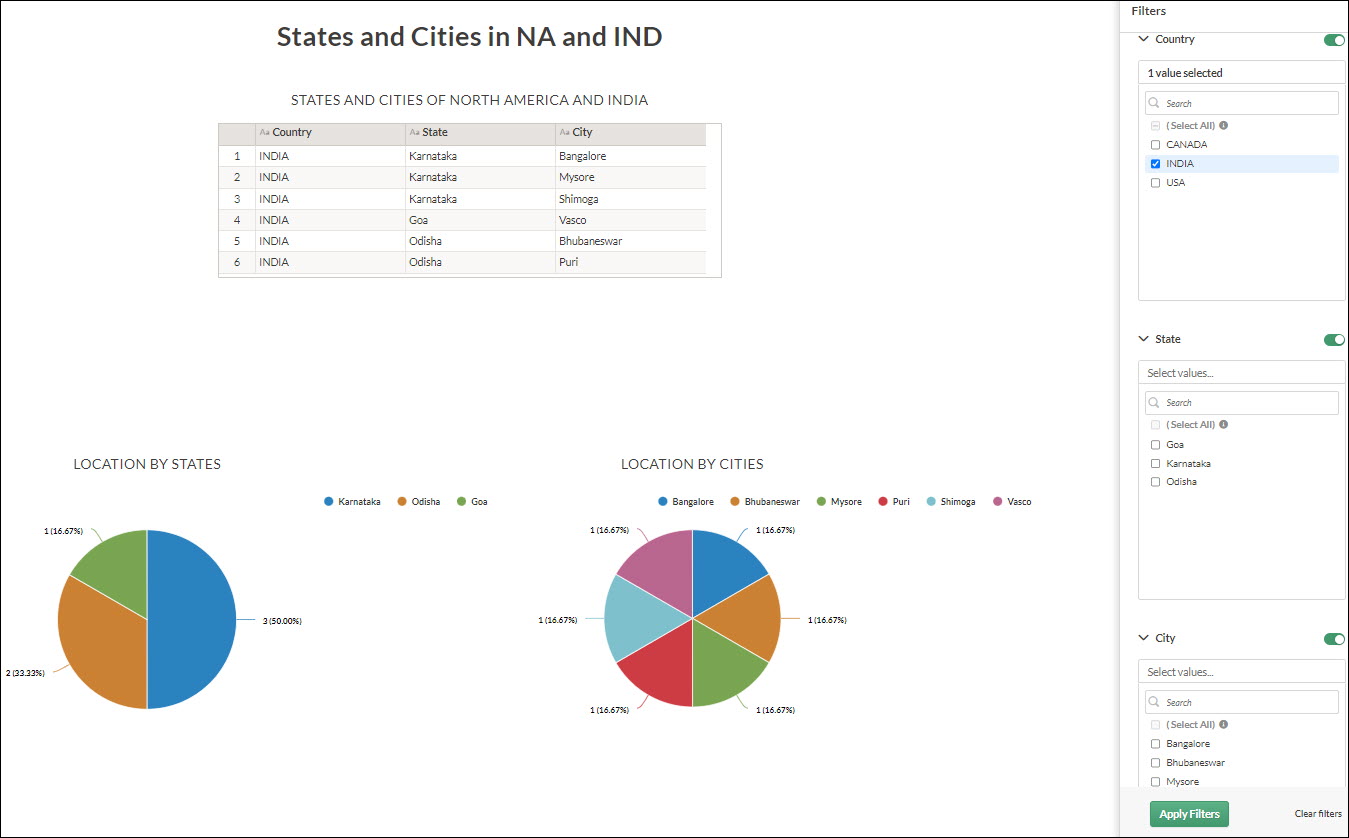
Op dezelfde manier worden, wanneer u enkele waarden in het filter Staat selecteert en op Filters toepassen klikt, de waarden in het filter Stad bijgewerkt op basis van de geselecteerde waarden in de filters Staat en Land.
Bijvoorbeeld: In de bovenstaande afbeelding, wanneer u Karnataka selecteert in het filter Staat en op Filters toepassen klikt, blijven in het filter Stad de waarden Bangalore, Mysore en Shimoga behouden en worden de overige waarden (die bij andere staten horen) gewist. Ook USA en Canada worden uit het Land-filter verwijderd.
Op dezelfde wijze worden, als u extra filters toepast, de overige filters bijgewerkt op basis van de geselecteerde waarden.
Opmerking
Dynamisch filteren werkt het beste wanneer u de filterwaarden selecteert en de filters toepast. Als u enkele opties wilt deselecteren en de filters opnieuw wilt toepassen, is het raadzaam om de filters te wissen en opnieuw te beginnen met het toepassen van de filters.
Hoe u dynamische filtering in Storyboards kunt inschakelen / uitschakelen
- Open de Storyboards-app.
- Om dynamisch filteren in te schakelen, klikt u op de schakelaar Dynamisch filteren inschakelen in de Storyboard-filters. Standaard staat dynamisch filteren uit.
Resultaat Dynamische filtering is ingeschakeld in alle storyboards voor alle gebruikers.
- Om dynamisch filteren uit te schakelen, klikt u nogmaals op de schakelaar.
Beperking van dynamische filtering
Wanneer dynamisch filteren is ingeschakeld in storyboards, is de optie Alles selecteren (beschikbaar in het filtertype Meervoudige selectie) uitgeschakeld.
Stel de standaardfilterinstelling in
- Open de Storyboards-app.
- Open een storyboard in de modus Bewerken en klik in de rechterbovenhoek op Storyboard filteren .
- Vouw het filter uit waarvoor u de standaardselectie wilt instellen en stel de filterwaarde of -voorwaarde in.
- Optioneel. Om het filter te testen, klikt u onderaan het deelvenster op Filters toepassen.
- Om de standaardselectie op te slaan en de wijziging te publiceren voor gebruikers, klikt u in de rechterbovenhoek van de pagina op Opslaan en vervolgens opnieuw op Opslaan.
Wanneer gebruikers toegang krijgen tot het storyboard, wordt de standaard filterinstelling toegepast. De gebruiker kan vervolgens een andere waarde of voorwaarde selecteren om de opgenomen gegevens te wijzigen.
Filters bewerken
Opmerking
Om een filter te bewerken, moet u toegang hebben tot alle Resultaten-tabellen die in het filter worden gebruikt. Als u geen toegang hebt tot alle tabellen, is de optie Filter bewerken uitgeschakeld.
- Open de Storyboards-app.
- Open een storyboard in de modus Bewerken en klik in de rechterbovenhoek op Storyboard filteren .
- Klik naast het filter dat u wilt bewerken op Meer > Filter bewerken.
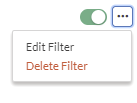
- Pas de filterinstellingen aan en klik op Wijzigingen opslaan. Voor meer informatie over filterinstellingen, zie Een filter toevoegen.
- Om de wijziging te publiceren voor gebruikers, klikt u in de rechterbovenhoek van de pagina op Opslaan en vervolgens nogmaals op Opslaan.
Filters verwijderen
Tip
In plaats van een filter te verwijderen, kunt u het filter uitschakelen zodat het niet langer actief is. Om een filter uit te schakelen, gebruikt u de schakelaar  en klikt u vervolgens op Filters toepassen.
- Open de Storyboards-app.
- Open een storyboard in de modus Bewerken en klik in de rechterbovenhoek op Storyboard filteren .
- Klik naast het filter dat u wilt bewerken op Meer > Filter verwijderen > Ja, verwijderen.
- Om de wijziging te publiceren voor gebruikers, klikt u in de rechterbovenhoek van de pagina op Opslaan en vervolgens nogmaals op Opslaan.
Storyboard filteren
Opmerking
Als gebruiker van een storyboard kunt u alle filters toepassen die de maker of bewerker van het storyboard heeft toegevoegd. U kunt geen eigen filters toevoegen of de configuratie van bestaande filters wijzigen.
- Open de Storyboards-app.
- Open een storyboard in de modus Weergave en klik in de rechterbovenhoek op Storyboard filteren .
- Vouw het filter uit dat u wilt gebruiken en selecteer een filterwaarde of -voorwaarde.
Tip
Gebruik het zoekveld als u de filterwaarde kent die u wilt gebruiken.
- Klik onderaan het deelvenster op Filters toepassen.
U kunt ook een filter uitschakelen. Gebruik de schakelaar
en klik vervolgens op Filters toepassen.
