
Gegevens in tabel filteren
Gebruik filters om nauwkeurige gegevenssets te definiëren die worden weergegeven in de tabel waarmee u werkt. Terwijl u met filters werkt, worden alle bijbehorende visualisaties of statistieken bijgewerkt om de gefilterde gegevens weer te geven.
Filters combineren
U kunt meer dan één filter toepassen op een tabel om een specifieke subset van records weer te geven. Wanneer u meer dan één filter toevoegt, toont de tabel records die overeenkomen met alle filters die u toepast. Met andere woorden, de filters worden samengevoegd met behulp van EN-logica om te bepalen welke records moeten worden opgenomen.
Opmerking
Als u meer dan één filter voor hetzelfde veld toevoegt, kunt u de filters combineren met behulp van OR-logica. Alleen filters die op hetzelfde veld worden toegepast, ondersteunen OR-logica.
Voorbeeld
U werkt met een tabel met klantgegevens en u wilt alleen kijken naar klanten in New York met een kredietlimiet van meer dan $50.000. Om de tabel te filteren zodat alleen deze klanten worden weergegeven, maakt u de volgende filters:
- STATE = NY
- LIMIET > 50000
De filters werken samen en bevatten alleen die records waarbij de staat New York is en de limiet groter is dan 50000.
Een vooraf ingesteld filter toepassen
- Open de Resultaten-app.
- Ga naar de juiste tabel.
- Om het filterdialoogvenster te openen, klikt u aan de rechterkant van het scherm op Filters
 en selecteert u een of beide van de volgende opties:
- Aan mij toegewezen toont alle records die aan u zijn toegewezen of aan een workflowgroep waartoe u behoort
- Status is Open toont alle records in de categorie Open status
Een filter maken
- Open de Resultaten-app.
- Ga naar de juiste tabel.
- Als u het dialoogvenster filter wilt openen, klikt u aan de rechterkant van het scherm op Filters , klikt u op + Filter toevoegen en selecteert u de te filteren kolom.
U kunt een trefwoord of zin in het zoekveld invoeren om de lijst met beschikbare kolommen te filteren.
Tip
U kunt het dialoogvenster filter ook openen door op de koptekst van de te filteren kolom te klikken.
- Voer een van de volgende handelingen uit in de sectie Filter:
- Selecteer in de lijst Voorwaarde selecteren een voorwaardelijke operator om te gebruiken en voer de waarde in om opnieuw te testen.
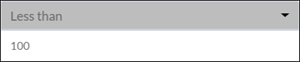
- Als u alleen de records met waarden gelijk aan een specifieke waarde of set waarden wilt opnemen, selecteert u een of meer waarden onder de sectie Filter.
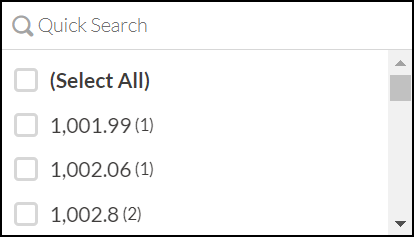
De lijst toont de eerste 200 waarden in gesorteerde volgorde en toont de bijbehorende frequenties tussen haakjes. Als u de lijst wilt beperken, of de waarden na de eerste 200 waarden wilt weergeven, voert u een term in het veld Snelzoeken in. De zoekopdracht is progressief en niet-hoofdlettergevoelig.
Tip
Gebruik de optie Alles selecteren om alle waarden met één klik te selecteren of te wissen.
- Selecteer in de lijst Voorwaarde selecteren een voorwaardelijke operator om te gebruiken en voer de waarde in om opnieuw te testen.
- Klik op Filter toevoegen om het filter aan het deelvenster toe te voegen.
- Nadat u de selectie hebt afgerond, klikt u op Filters toepassen.
- Optioneel Als u nog een filter wilt toevoegen, klikt u op + Filter toevoegen en herhaalt u de bovenstaande stappen.
- Optioneel Als u een filter dat u hebt gedefinieerd wilt wijzigen, voert u een van de volgende handelingen uit:
- Als u een filter wilt wijzigen, brengt u uw wijzigingen aan en klikt u op Filters toepassen.
- Als u een filter tijdelijk wilt uitschakelen, klikt u op de schakelaar
 .
. - Als u een filter wilt verwijderen, klikt u op
 .
.
- Klik op Opslaan en nog een keer op Opslaan om uw wijzigingen op te slaan.
