
Trabalhar off-line
O Projetos é um aplicativo do Diligent One.
Este início rápido é destinado a usuários familiarizados com o aplicativo Projetos e que desejam trabalhar desconectados do Diligent One.
Antes de começar
Para acessar o Diligent One para iPad ou o Projetos Off-line, é preciso ter uma assinatura Profissional e uma das seguintes funções no Projetos:
- Gerente Profissional
- Usuário Profissional
Você também deve criar projetos e trabalhar no Projetos.
Trabalhar off-line usando o Diligent One para iPad
Use o Diligent One no iPad para capturar evidência em ambientes remotos ou off-line.
1. Baixar o Diligent One no iPad
- Acesse a App Store.
- Pesquise por Diligent One.
- Faça o download do Diligent One no seu iPad.
Resultado O Diligent One é baixado para seu iPad.
2. Fazer login no Diligent One
- Abra o Diligent One.
- Execute uma das seguintes ações:
- Digite o e-mail e a senha para entrar e toque em Entrar.
Se você não tem as informações de login, entre em contato com o seu Administrador do Sistema.
- Faça o login usando o domínio personalizado da sua empresa e toque em Continuar.
Se você não tiver seu domínio personalizado, entre em contato com o Administrador do Sistema ou com a pessoa responsável por definir o SSO (Single Sign-On) da sua organização.
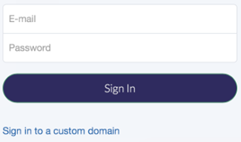
Resultado Você faz login no Diligent One.
- Digite o e-mail e a senha para entrar e toque em Entrar.
3. Abrir um projeto
- Toque em Projetos > na sua instância do Diligent One.
- Toque na seta para baixo
 para ir para o projeto adequado.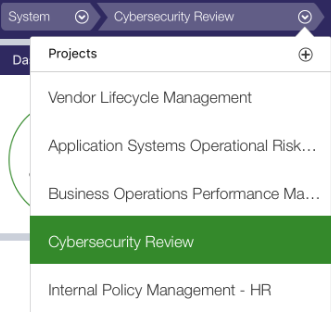
Resultado O projeto abre.
4. Fazer check-out de uma seção de um projeto
- Toque em Execução no menu lateral.
- Toque em Check-out ao lado da seção apropriada.
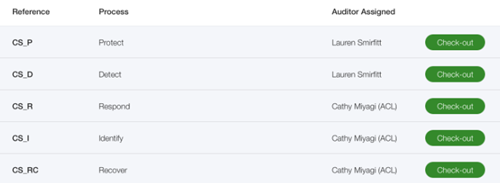
- Opcional. Opte por baixar anexos em seu computador local ou trabalhar na seção sem acessar os anexos e clique em OK.
Resultado A seção passa por check-out. A seção fica bloqueada em modo somente leitura no Projetos, evitando que outros usuários façam alterações.
5. Faça o trabalho
- Toque na seção.
- Toque na seta para baixo para ir a fase e item adequados do projeto.
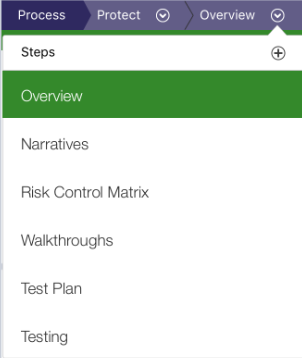
- Atualizar informações, aprovar trabalho ou anexar evidência.

Resultado Você atualizou informações nas páginas relevantes.
6. Fazer check-in de uma seção de um projeto
- Toque em Execução no menu lateral.
- Toque em Check-in ao lado da seção apropriada.

Resultado A seção é sincronizada novamente com o Projetos, para que as informações atualizadas possam ser compartilhadas com outros membros da equipe.
7. Fazer logout do Diligent One
Toque em  > Logout.
Resultado Você é desconectado do Diligent One.
Trabalhar off-line no Projetos Off-line
Use o Projetos Off-line para trabalhar desconectado do Diligent One.
1. Instale o ACL para Windows
- Faça o download do pacote de instalação do ACL para Windows no Launchpad.
- Instale o ACL para Windows no seu computador local.
- Abra o ACL para Windows e faça login com suas credenciais do Launchpad.
Resultado A tela principal do ACL para Windows é aberta.
2. Encontre um projeto para trabalhar off-line
- Clique no Projeto do Diligent One.
- Na página inicial do Projetos Off-line, clique em Abrir Projeto.
- Insira uma palavra-chave ou frase na caixa de pesquisa para encontrar o projeto com o qual você quer trabalhar.
- Selecione o projeto que precisará acessar off-line.
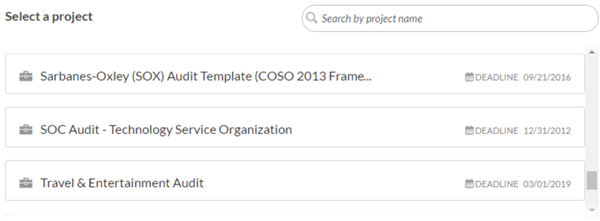
Resultado Você selecionou um projeto para trabalhar off-line.
3. Faça check-out de uma seção de um projeto
- Insira uma palavra-chave ou frase na caixa de pesquisa para encontrar a seção com a qual você quer trabalhar.
- Clique em Check-Out ao lado da seção adequada.

Resultado A seção passa por check-out. A seção fica bloqueada em modo somente leitura no Projetos, evitando que outros usuários façam alterações.
4. Faça o trabalho
- Na página Procedimento da Execução, Orientação ou Testes, clique na guia lateral Solicitações para exibir solicitações ou fazer download de anexos relacionados a um Controle/Procedimento específico.
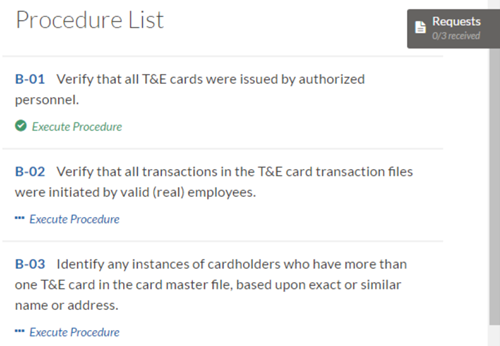
Resultado Você atualizou informações nas páginas relevantes.
5. Faça check-in em uma seção de um projeto
- Clique em INÍCIO para retornar à página inicial do Projetos Off-line.
- Clique em Check-In ao lado da seção adequada.
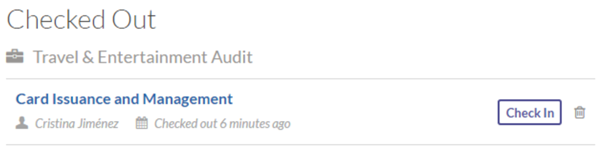
Resultado A seção do projeto é sincronizada novamente com o Projetos para que as informações atualizadas possam ser compartilhadas com outros membros da equipe.
