
Criando relatórios de Drill Through
Relatórios de Drill Through permitem que Leitores do Relatório sigam um caminho de detalhamento específico definido pelo Autor do Relatório. Você pode criar um relatório de Drill Through para permitir que Leitores do Relatório passem de relatórios gerais para mais detalhados.
Como funciona?
Relatórios de Drill Through têm dois componentes:
- relatório mestre o relatório principal que contém links para outros relatórios secundários
- relatórios secundários os relatórios vinculados ao relatório mestre
Quando você vincula um ou mais relatórios secundários ao relatório principal, define uma relação entre os relatórios com base nos campos no relatório principal que corresponde aos filtros no relatório secundário.
Essa relação permite que Leitores do Relatório cliquem em um valor de hiperlink no relatório principal e abram um relatório secundário contendo um dados filtrados.
Exemplo
Exibindo dados de problemas em nível resumido e detalhados
Cenário
Você precisa criar um relatório que permita que os Leitores do Relatório vejam dados em nível de resumo e detalhados do problema. Você quer que os Leitores do Relatório possam exibir uma contagem de problemas por projeto em nível elevado e então detalhar em projetos específicos para exibir os detalhes do problema.
Processo
Você cria um relatório principal que inclui uma contagem de problemas por projeto e um relatório secundário que contém dados detalhados do problema.
Primeiro, você define os seguintes campos em seus relatórios principal e secundário:
| Relatório principal | Relatório secundário |
|---|---|
|
Colunas:
Filtro: Nenhum |
Colunas:
Filtro: Nome do Projeto |
Finalmente, você define o campo principal e o filtro secundário como Nome do Projeto e especifica o Nome do Projeto como o campo em que os valores do hiperlink serão exibidos.
Resultado
Leitores do Relatório podem acessar dados de problemas em nível de resumo exibindo o relatório principal e dados de problemas detalhados clicando no valor Nome do Projeto, que leva para o relatório secundário.
Por exemplo, os Leitores do Relatório poderiam clicar no projeto Modelo de Auditoria de Sarbanes-Oxley (SOX) (Estrutura COSO 2013) abaixo:
Sumário de problemas
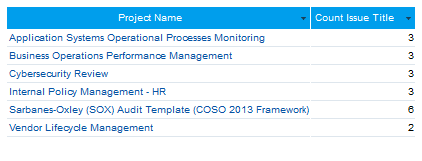
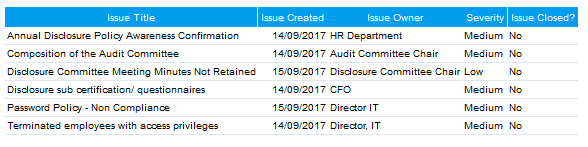
Depois de clicar, os dados dos problemas detalhados associados com o projeto Modelo de Auditoria de Sarbanes-Oxley (SOX) (Estrutura COSO 2013) são exibidos:
Dados de problemas detalhados
Dicas para projetar relatórios de Drill Through
Há algumas coisas importantes que você pode fazer para projetar com sucesso um relatório de Drill Through.
Conheça o seu público
Antes de começar a projetar um relatório de Drill Through, considere quem é o público principal do relatório.
Assegure que o relatório responda às perguntas mais importantes para esse público. Resista à tentação de criar relatórios para qualquer público possível, pois isso pode prejudicar a clareza da mensagem para o público pretendido.
Para projetar visualizações para o seu público, pergunte-se:
- quem é o meu público principal?
- como o meu público verá esse relatório?
- que ações eu quero que o público execute com base nesses dados?
Planejar a estrutura e os dados do seu relatório
Assim que tiver uma ideia clara do seu público, poderá começar a planejar sua estrutura de relatório e dados.
Primeiro, determine qual relatório será o principal ou seu ponto de partida. O relatório principal normalmente contém dados gerais de alto nível e é projetado para ser um ponto de partida para uma análise mais aprofundada.
Quando tiver determinado seu ponto de partida, você pode começar a planejar seus relatórios secundários. Relatórios secundários normalmente contêm informações detalhadas.
Quando você tiver planejado a estrutura e os dados do seu relatório, estará pronto para começar a criar seus relatórios principal e secundário.
Crie seus relatórios secundários primeiro
Depois de determinar todos os relatórios necessários para criar um relatório de Drill Through, você pode começar a criar seus relatórios.
Comece criando seus relatórios secundários, que são seus relatórios mais detalhados Depois de terminar de criar seus relatórios secundários, crie o seu relatório principal.
O relatório principal é onde você configura a funcionalidade Drill Through, portanto, criar seu relatório principal por último permite que você defina as relações com relatórios secundários e conclua o processo de criação de relatório de Drill Through.
Antes de começar
Antes de criar um relatório de Drill Through, você precisa:
- criar pelo menos um relatório para servir como seu relatório secundário
- criar um relatório para ser o relatório mestre
- certifique-se de que seu relatório mestre contém pelo menos um campo que corresponda a um filtro em seu relatório filhoObservação
Para habilitar a funcionalidade Drill Through em um relatório de tabulação cruzada, você deve incluir os campos de coluna e linha nos seus relatórios mestre e filho.
Permissões
Apenas Administradores do Relatório e Autores de relatório podem criar relatórios de Drill Through.
Definir um relatório principal de Drill Through
- Abra o aplicativo Relatórios.
A página Procurar abre.
- Abra o relatório que serve como relatório mestre.
- Na guia Dados no Criador de relatório, em Estilo da Análise, selecione
 Drill Through.
A guia Conteúdo Relacionado é exibida.
- Opcional. Para exibir vários relatórios em um único relatório, selecione
 Coexibição.
Vincular relatórios secundários ao relatório principal de Drill Through
- Clique na guia Conteúdo relacionado.
A página Conteúdo relacionado abre.
- Insira uma palavra-chave na caixa Pesquisar Relatórios para encontrar o(s) relatório(s) secundário(s) apropriado(s).
- Arraste cada relatório secundário para a área de Drill Through.Dica
DicaVocê também pode arrastar um painel para dentro da área de Drill Through se quiser detalhar um painel a partir de um relatório.
- Para cada relatório secundário, faça o seguinte:
- Selecione o relatório secundário na área de exibição.
- Em Tipo de Associação, selecione uma das seguintes opções:
- Link direto condicional vincula o relatório principal ao relatório secundário com base em valores de filtro especificados, sem precisar de campos e filtros correspondentes
- Drill Through vincula o relatório principal ao relatório secundário com base nas relações definidas entre os campos e filtros correspondentes
- Drill Through condicional vincula o relatório principal ao secundário com base nas relações definidas entre campos e filtros correspondentes e valores de filtro especificados
- Link para vincula um gráfico a outro relatório, sem a necessidade de campos e filtros correspondentesObservação
Se você selecionar o tipo de junção Link para, o relatório mestre deverá conter um gráfico.
- Se você selecionou Drill Through Condicional ou Drill Through como tipo de associação, em Associações, realize as seguintes ações:
- Campo mestre o campo no relatório principal que corresponde ao filtro em seu relatório principal
- Filtro Secundário o filtro no relatório filho que corresponde ao campo no seu relatório mestre
O relatório secundário pode ter mais campos ou filtros não definidos no relatório principal. Por exemplo, se o relatório secundário tiver sido vinculado a outro relatório principal, você pode selecionar Omitir no campo principal ou filtro secundário correspondente.
ObservaçãoConsiderações:
- Se o seu relatório secundário tiver mais de um filtro, você precisa selecionar o filtro correspondente ao campo em seu relatório principal.
- Se o seu relatório secundário tiver apenas um filtro, ele será selecionado automaticamente como filtro secundário.
- Em Opções, faça o seguinte:
- Campo de hiperlink define onde os valores com hiperlink serão exibidos
Somente um campo pode ter um valor com hiperlink. A opção campo de hiperlink não é aplicável se você tiver selecionado o tipo de associação Vincular a.
DicaVocê pode incluir o campo que usará como campo de hiperlink como uma Seção em seu relatório secundário. Fazendo isso, você pode exibir o relatório secundário com o valor do filtro como título, em vez de um valor dentro de uma coluna.
- Nova janela popup Opcional. abre o relatório filho como um pop-up que sobrepõe o relatório mestreObservação
Se você selecionar a opção Popup de nova janela, as seguintes considerações se aplicam:
- Você não pode configurar outros caminhos de detalhamento que levam a outros relatórios.
- Relatórios de coexibição não são exibidos, apenas o relatório principal.
- Campo de hiperlink define onde os valores com hiperlink serão exibidos
- Se você tiver selecionado Link direto condicional ou Drill Through condicional como o tipo de associação, defina uma condição que especifique quais valores em um campo são usados com hiperlink.
Por exemplo, se você definir Nome do Projeto como o campo e Auditoria de folha de pagamento como valor, apenas o valor de Auditoria de folha de pagamento no campo Nome do Projeto será usado como hiperlink.
- Clique em Atualizar.
- Opcional. Para remover um link entre um relatório secundário e o relatório principal, selecione o relatório secundário apropriado, clique em Excluir e clique em Sim para confirmar.
Formatar o relatório
Opcional. Se você selecionou Coexibição além de Drill Through em Estilo da análise, faça as seguintes ações:
- Clique na guia Design.
- Na barra de ferramentas de formatação, clique em
 Formatação da Coexibição.
A caixa de diálogo Formatação da Coexibição abre.
- Configure qualquer opção de formatação de Coexibição e clique em
 para fechar a caixa de diálogo.
Para obter mais informações, consulte Formatação de relatórios de Coexibição.
Salvar o relatório
- Clique na guia Publicar.
A caixa de diálogo Salvar Relatório abre.
- Na guia Detalhes:
- Insira um nome e descrição para o relatório.
- Defina onde o relatório será armazenado selecionando a pasta e a subpasta de conteúdo apropriadas.
- Opcional. Clique em + Adicionar Tags para criar tags que classificam o relatório ou selecione qualquer tag existente associada com o relatório.Dica
Você pode usar tags para filtrar os relatórios rapidamente na página Procurar.
- Especifique o nível de acesso exigido para o relatório:
- Público todos os usuários que têm acesso à subpasta de conteúdo onde o relatório está armazenado terão acesso ao relatório
- Privado permite que você defina pessoas e/ou grupos específicos que podem acessar o relatório
A guia Acesso de Usuário é exibida e permite que você defina as pessoas/grupos que podem acessar o relatório.
- Na guia Distribuição, especifique como o relatório pode ser distribuído:
- Transmissão permite que você transmita o relatório para você mesmo ou para outras pessoas via e-mail
- E-mail permite que você distribua o relatório por e-mail
- Segurança de transmissão e de e-mail se Transmissão ou E-mail estiver selecionado, a opção permite especificar o nível de acesso necessário para as pessoas conseguirem receber o relatório por e-mail
- Todos os Usuários todos os usuários do Relatórios recebem o relatório por e-mail
- Não protegido o relatório pode ser enviado para partes interessadas externas que não têm acesso ao aplicativo Relatórios
- Usuários Validados todos os usuários com acesso à pasta na guia do painel podem receber o relatório via e-mail
ObservaçãoA opção Serviços Web não é suportada no momento.
- Na guia Exportar, especifique as configurações para as opções de exportação:
- Padrão use as configurações padrão definidas na configuração do relatório
- Ativo ativa a opção de exportação
- Desativado desativa a opção de exportação
- Na guia Configurações do Relatório, especifique se o relatório pode ser visível na página Procurar e se o relatório pode ser adicionado aos painéis.
- Salve o relatório como rascunho ou ative-o para disponibilizá-lo para outras pessoas:
- Salvar > Ativar salva o relatório e a disponibiliza aos usuários com acesso apropriado
Depois de ativar um relatório, você pode enviá-lo por e-mail e adicioná-lo a um painel ou apresentação.
ObservaçãoSe as configurações de Acesso de usuários na subpasta forem definidas como Aprovação do especialista necessária para publicar, selecione Salvar > Solicitar Aprovação.
- Salvar > Rascunho salva o relatório e não o disponibiliza para usuários com a função de Autor do Relatório ou de Leitor do Relatório
- Salvar > Ativar salva o relatório e a disponibiliza aos usuários com acesso apropriado
