
格式化报告中的列
向报告中的各个列应用格式化。
工作原理
在报告中定义数据之后,可以将格式化应用于各个列。
您可以从格式工具栏访问列格式化选项,或者单击各个字段名称旁边的向下箭头( 或
或  ),然后选择格式>编辑。
通过单击设计选项卡生成草稿报告后,您可以使用拖放格式化选项来更改报告布局,例如调整列的顺序和宽度。
示例
场景
您的报告包含来自项目应用程序的一系列自定义问题属性。其中一些自定义问题属性是段落(富文本)字段。
预览报告时,您会注意到字段中的信息周围显示有 HTML 标记。您想删除这些标记,以便使用适当的标记显示内容:
| 您所看到的 | 您想看到的 |
|---|---|
| <strong>极端:</strong><p>导致重大损失的严重的审计发现</p> | 极端:导致重大损失的严重的审计发现 |
流程
从报告生成器的设计选项卡的格式工具栏中,单击  列格式。然后,从列列表中选择自定义问题字段。
最后,在显示选项的格式旁边,选择 HTML 格式化器。
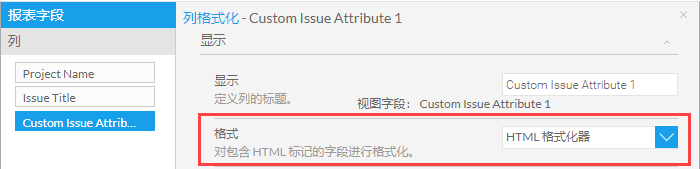
结果
字段中的内容以适当的标记显示,HTML 标记被删除。
权限
只有报告管理员和报告撰写者可以格式化报告中的列。
格式化列
- 打开报告应用程序。
浏览页面打开。
- 打开报告并导航至报告生成器中的设计选项卡。
- 在格式工具栏中,单击列格式化。
列格式化对话框打开。
- 从列列表中选择相应的字段,配置任何列格式化选项,然后单击
 关闭对话框。说明
可用的格式化选项取决于字段的数据类型。
显示
格式化选项 描述 显示 定义字段的显示名称 格式 提供多种选项,用于格式化字段中的值的显示。
有关详细信息,请参阅显示格式化选项。
小数位数 定义将要显示的小数位数 前缀 在每个值之前放置附加的字符
例如,此选项可用于定义币种,通过添加 $ 符号即可。
后缀 在每个值之后放置附加的字符 四舍五入 定义如何对小数值进行舍入 千位分隔符 启用或禁用默认千位分隔符。
例如,1000 转换为 1,000
托架底片 显示负值(有括号或无括号)。 显示字段 控制是否在报告中显示该列 禁止重复 从列中删除重复值并且将这些值分组到单个值下面 排序
格式化选项 描述 排序方式 基于格式化值或非格式化值对列进行排序
说明如果需要按多个字段排序,请关闭列格式化对话框,单击
 报告格式,然后在“表排序”下配置排序选项。有关详细信息,请参阅设置报告格式。
方向 对单个列应用排序或从单个列中移除排序 数据
格式化选项 描述 样式 为字段中的文本定义样式选项,包括字体、字号、字体颜色和字体样式 对齐方式 定义字段中值的对齐方式 背景 为列定义一种自定义背景色 列宽 以像素为单位定义列宽
最小列宽为 40 像素。
最大长度 定义要显示在单元格中的最大字符数 文本换行 对长单元格文本进行换行以使其分布在多个行上 边框
格式化选项 描述 样式 为列中的边框定义样式选项 位置 定义哪里显示单元格边框 颜色 定义单元格边框的颜色 宽度 定义单元格边框厚度 汇总
格式化选项 描述 合计集合 定义将被应用到此列的集聚为总数 显示总数值 显示或隐藏列的合计聚合值 移动总计值位置 选择在表的末尾或开头显示表总计。 显示标签 为列摘要显示文本标签 样式 为列摘要定义自定义格式,包括字体、字号、颜色、样式和对齐方式 背景 为列摘要定义背景色
小计 为该列中的每个唯一值显示一个小计行。
此选项要求报告中有另一字段应用了合计聚合。
移动小计值位置 选择在每个部分的末尾或开头显示表格小计。
隐藏列上的小计 从此列表中选择列字段以隐藏其小计。
调整列的顺序
要调整列的顺序,您必须使用仅包含列的草稿报告。
- 打开报告应用程序。
浏览页面打开。
- 打开报告并导航至报告生成器中的设计选项卡。
- 将光标放在要移动的列的列标题上,然后将该列拖到所需的位置。
页面刷新,列显示在新的位置。
- 可选。对于需要移动的任何其他列,重复执行步骤 2。
一次只能移动一列。
调整列宽
- 打开报告应用程序。
浏览页面打开。
- 打开报告并导航至报告生成器中的设计选项卡。
- 将光标放在要调整大小的列的右侧列边框上。
- 将列拖至所需的宽度,松开光标。
页面刷新和列宽得以调整。
显示格式化选项
有多种选项可用于格式化列中的值的显示。可用的显示格式化选项取决于字段的数据类型。
| 数据类型 | 格式化选项 | 描述 |
|---|---|---|
|
字符(维度) 说明
字符字段不支持以下选项:
|
文本 |
将值显示为纯文本 |
| Case 格式化器 | 以大写或小写格式显示文本值 | |
| 电子邮件 | 创建超链接,该链接打开电子邮件客户端以及预填充收件人地址 | |
| HTML 格式化器 | 格式化包含 HTML 标记的字段,方法是删除它们或者使用它们,具体取决于用户选择 | |
| 链接到 URL |
将返回的数据的值传至 URL 链接,并使用哈希符号(##)指示应将列值放在 URL 中的哪个位置 例如 http://sample.projects.highbond.com/audits/##。 |
|
| 原始格式化器 | 按照值被存储在数据库中的样子显示它(移除格式化) | |
| URL 超链接 | 创建一个指向 URL 的超链接并将其存储在列中 | |
| 日期时间 | 日期 |
在列中将值作为日期显示 说明
日期格式区分大小写。要指定自定义日期格式,请从日期格式字段中选择其他 ,然后手动输入日期格式。 |
| 时间 |
仅显示值的时间部分(隐藏日期部分) |
|
| 时间戳 | 显示值的日期和时间部分 | |
| 日期部分格式化器 | 仅显示值的日期部分的一部分(隐藏值的时间部分和日期部分的某些部分) | |
| 日期层级格式设置器 |
定义如何显示字段中的日期值 |
|
| 日 小时 分钟 秒 | 定义字段中的值显示为 DD:HH:MM:SS | |
| 小时与分钟 | 定义字段中的值显示为 HH:MM | |
| 链接到 URL |
将返回的数据的值传至 URL 链接,并使用哈希符号(##)指示应将列值放在 URL 中的哪个位置 例如 http://sample.projects.highbond.com/audits/##。 |
|
| 原始格式化器 | 按照值被存储在数据库中的样子显示它(移除格式化) | |
|
数值 说明
数值字段不支持以下选项:
|
数值 | 以小数显示列中的值,并允许您定义小数位数 |
| 链接到 URL |
将返回的数据的值传至 URL 链接,并使用哈希符号(##)指示应将列值放在 URL 中的哪个位置 例如 http://sample.projects.highbond.com/audits/##。 |
|
| 百分比 | 以百分比显示值 | |
| 百分比栏 | 将小于或等于 100 的百分比值转换为条块 | |
| 原始格式化器 | 按照值被存储在数据库中的样子显示它(移除格式化) |
