Klassische Stichprobe von Variablenausprägungen durchführen
Sie können eine neue Tabelle erstellen, die eine repräsentative Stichprobe der Währungsdaten in der aktiven Tabelle enthält.
Die klassische Erhebung einer Stichprobe von Variablenausprägungen ist geeignet, falls Sie an einer der folgenden Zahlen interessiert sind:
- Gesamtprüfungswert einer Datei
- gesamte Geldsumme, um die eine Datei falsch ausgewiesen ist
Weil Analytics Daten nur liest, müssen Sie nach der Datensatzstichprobe die Stichprobendatei in eine Anwendung exportieren, die eine Dateneingabe gestattet, wie z.B. Excel, sodass Sie dort die Prüfungswerte hinzufügen können.
Die Stichprobe aus den Datensätzen ziehen
Hinweis
Geben Sie keine Tausendertrennzeichen oder Prozentzeichen ein, wenn Sie Werte eingeben. Diese Zeichen verhindern die Ausführung des Befehls oder verursachen Fehler.
- Öffnen Sie die Tabelle mit den Buchwerten, aus denen Sie eine Stichprobe ziehen möchten.
- Wählen Sie Stichprobe > Klassische Erhebung einer Stichprobe von Variablenausprägungen (CVS) > Stichprobe.
Hinweis
Die Menüoption ist deaktiviert, wenn keine Tabelle geöffnet ist.
Das Dialogfeld CVS-Stichprobe wird geöffnet. Wenn Sie die Ausgabeergebnisse der Phase „CVS-Vorbereitung“ als Eingabe der Stichprobenphase verwenden, sind die meisten Felder vorab mit den benötigten Werten ausgefüllt.
- Wenn Sie keine vorgegebenen Werte verwenden oder ein bzw. mehrere Werte anpassen möchten, geben Sie nach Bedarf die folgenden Werte ein oder aktualisieren sie:
- Buchwert
- Anzahl der Schichten
- Sicherheitsschichtgrenze
- Schichtbegrenzungen
- Stichprobengröße
- Grundgesamtheit (Anzahl, Wert)
Hinweis
Die Eingabewerte sind im Folgenden eingehender beschrieben.
Achtung
Normalerweise sollten Sie keinen der vorgegebenen Werte ändern. Das Ändern vorgegebener Werte kann die statistische Gültigkeit der Stichprobenbildung aufheben.
- Optional. Wählen Sie Grundwert und geben Sie eine Zahl ein.
Der Grundwert wird im Folgenden erläutert.
- Geben Sie in das Textfeld Nach den Namen der Analytics-Tabelle ein, welche die Ausgabeergebnisse enthalten wird.
Tipp
Verwenden Sie den Namen der Buchwerttabelle, und fügen Sie das Suffix _Stichprobe an.
- Klicken Sie auf OK.
Die zufällige Datensatzstichprobe wird aus der Buchwerttabelle gezogen und in der von Ihnen angegebenen Ausgabetabelle gespeichert.
Eine Zusammenfassung des Stichprobenvorgangs und der Ausgabeergebnisse wird am Bildschirm angezeigt. Diese Anzeige enthält eine vorab ausgefüllte Version des Befehls CVSEVALUATE.
Hinweis
Die Ausgabeergebnisse sind im Folgenden eingehender beschrieben.
Den CVSEVALUATE-Befehl zur späteren Verwendung speichern
Zur Vereinfachung können Sie den CVSEVALUATE-Befehl speichern. Sie können ihn dann verwenden, sobald Sie die Analyse der Stichprobendatensätze durchgeführt haben.
- Unten im Anzeigebereich klicken Sie auf den Link CVSEVALUATE, um den Befehl in die Befehlszeile zu laden.
- Kopieren Sie den gesamten Befehl aus der Befehlszeile, und speichern Sie ihn in ein Analytics-Skript.
Nachdem Sie die Stichprobendaten analysiert und Prüfungswerte hinzugefügt haben, können Sie entweder das Dialogfeld CVS-Auswertung oder den Befehl CVSEVALUATE verwenden, um die Ergebnisse Ihrer Analyse auf die Grundgesamtheit hochzurechnen.
Hinweis
Wenn Sie den CVSEVALUATE-Befehl verwenden, müssen Sie den Namen des Prüfungswertfelds und möglicherweise den Schätzungstyp aktualisieren.
Eingaben und Ergebnisse des Dialogfelds „CVS-Stichprobe“
Die folgenden Tabellen enthalten detaillierte Informationen über die Eingabewerte im Dialogfeld CVS-Stichprobe und über die Ausgabeergebnisse.
Registerkarte „Haupt“ – Eingabewerte
 Beispielbildschirm aus dem Tutorial für die klassische Erhebung einer Stichprobe von Variablenausprägungen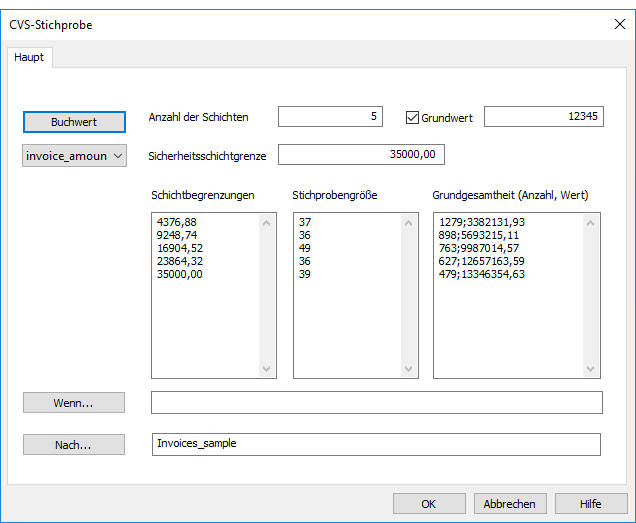
|
Eingabewerte – Dialogfeld „CVS-Stichprobe“ |
Beschreibung |
|---|---|
| Buchwert | Das Feld, das die Buchwerte für Ihre Prüfung enthält. |
| Anzahl der Schichten |
Die Anzahl der Schichten (Untergruppen), die für die numerische Schichtenbildung im Dataset verwendet werden soll. Wenn Sie eine Sicherheitsschicht festlegen, wird sie nicht in die Anzahl der Schichten aufgenommen. |
| Sicherheitsschichtgrenze |
Ein Grenzwert der Sicherheitsschicht. Beträge im Buchwertfeld, die mindestens dem Grenzwert entsprechen, werden automatisch ausgewählt und in die Stichprobe aufgenommen. |
| Schichtbegrenzungen |
Die Begrenzungswerte für die Schichtenbildung im Dataset. |
|
Stichprobengröße |
Die Anzahl von Datensätzen, die jeder Schicht zu entnehmen ist. |
| Grundgesamtheit (Anzahl, Werte) |
Die Anzahl der Datensätze in jeder Schicht und der Gesamtwert für jede Schicht. |
| Grundwert |
Optional. Kann eine beliebige Zahl sein. Diese Zahl wird verwendet, um einen Zufallszahlen-Generator in Analytics zu initialisieren. Tipp Wenn Sie möchten, dass Analytics zufällig einen Grundwert auswählt, können Sie den Grundwert offen lassen. |
Ausgabeergebnisse
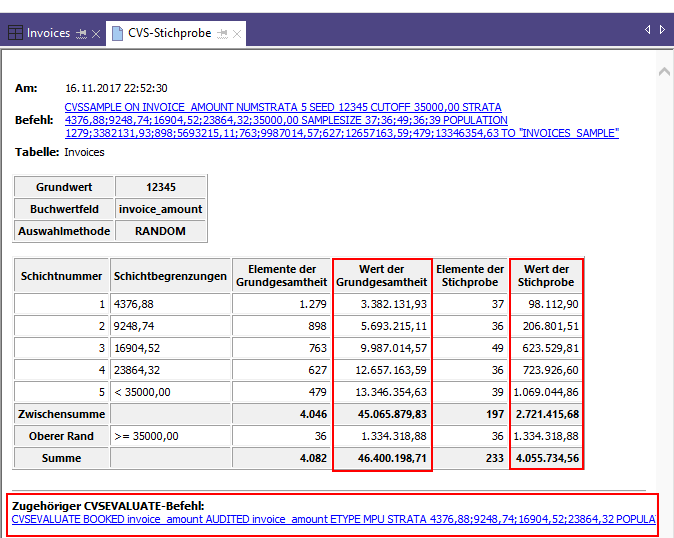
| Ausgabeergebnisse – CVS-Stichprobe | Beschreibung |
|---|---|
| Grundwert |
Der Grundwert, der verwendet wird, um den Zufallszahlen-Generator in Analytics zu initialisieren. Der Grundwert wurde entweder von Ihnen angegeben oder zufällig von Analytics ausgewählt. |
| Buchwertfeld | Das Buchwertfeld, das Sie als Eingabe festgelegt haben. |
| Auswahlmethode |
RANDOM – die durch Analytics verwendete Stichprobenauswahlmethode. |
| Schichtnummer |
Eine sequenziell schrittweise erhöhte Zahl, die jeder Schicht zugewiesen wird. Der Sicherheitsschicht wird die Zahl „0“ zugewiesen. |
| Schichtbegrenzungen |
Die oberen Begrenzungen jeder Schicht und der Grenzwert der Sicherheitsschicht. Buchwerte werden einer Schicht zugeordnet, wenn sie:
Buchwerte, die mindestens dem Grenzwert entsprechen, werden der Sicherheitsschicht zugeordnet. |
| Elemente der Grundgesamtheit |
Die Anzahl der Datensätze in der Quelltabelle, aufgeschlüsselt nach Schichten und einschließlich der Sicherheitsschicht. |
| Wert der Grundgesamtheit | Der gesamte Buchwert der Quelltabelle, aufgeschlüsselt nach Schichten und einschließlich der Sicherheitsschicht. |
| Elemente der Stichprobe |
Die Gesamtzahl der Datensätze, die in der Stichprobe gezogen wurden, aufgeschlüsselt nach Schichten. Alle Datensätze in der Sicherheitsschicht werden automatisch ausgewählt und in die Ausgabetabelle eingeschlossen. |
| Stichprobenwert | Der Gesamtwert der Datensätze in der Stichprobe, aufgeschlüsselt nach Schichten und einschließlich des Werts der Datensätze in der Sicherheitsschicht. |
| Zugehöriger CVSEVALUATE-Befehl |
Der Befehl zur Ausführung der CVS-Auswertungsphase, der mit Werten aus den Phasen „CVS-Vorbereitung“ und „CVS-Stichprobe“ vorausgefüllt wird. |
Systemerstellte Felder
Analytics erstellt automatisch vier Felder und fügt sie zur Ausgabetabelle für die Stichprobe hinzu. Für jeden Datensatz in der Stichprobe enthalten die Felder die folgenden beschreibenden Informationen:
- Schicht die Nummer der Schicht, welcher der Datensatz zugeordnet wird
- Ursprüngliche Datensatznummer die ursprüngliche Datensatznummer innerhalb der Quelldatentabelle
- Auswahlreihenfolge die Reihenfolge, in welcher der Datensatz auf Basis einzelner Schichten zufällig ausgewählt wurde
- Datensatznummer in Stichprobe die Datensatznummer in der Ausgabetabelle der Stichprobe
Prüfungswertfeld hinzufügen und Beispieltabelle exportieren
Weil Analytics Daten nur liest, müssen Sie die Tabelle mit der Datensatzstichprobe in eine Anwendung wie beispielsweise Excel exportieren, die eine Dateneingabe ermöglicht. In der externen Anwendung können Sie Prüfungswerte hinzufügen, die Sie während der Analyse der Stichprobendaten erkennen.
Sobald die Prüfungswerte hinzugefügt wurden, importieren Sie die Tabelle wieder zurück nach Analytics.
Bevor Sie die Tabelle exportieren, müssen Sie ein Feld hinzufügen, welches das Buchwertfeld repliziert. Dieses replizierte Feld können Sie dann je nach Bedarf in der externen Anwendung bearbeiten.
Prüfungswertfeld hinzufügen
- Schließen Sie die Buchwerttabelle.
- Öffnen Sie die neu erstellte Tabelle mit den Datensätzen der Stichprobe.
Beispiel: <Buchwerttabelle>_Stichprobe
- Fügen Sie diesen Befehl in die Befehlszeile ein:
DEFINE FIELD AUDIT_VALUE COMPUTED Buchwertfeld
Wenn die Befehlszeile nicht sichtbar ist, wählen Sie Fenster > Befehlszeile.
- Ersetzen Sie Buchwertfeld durch den tatsächlichen Namen des Felds in Ihrer Tabelle, das die Buchwerte enthält.
Beispiel:
DEFINE FIELD AUDIT_VALUE COMPUTED Rechnungsbetrag
Hinweis
Stellen Sie sicher, den physischen Namen des Felds zu verwenden und nicht den Anzeigenamen, falls sich diese beiden Namen unterscheiden.
- Drücken Sie auf die Eingabetaste, um das neue Feld zu erstellen.
Tipp
Wenn Sie die Erstellung des Felds AUDIT_VALUE bestätigen möchten, geben Sie in der Befehlszeile DISPLAY ein und drücken die Eingabetaste. Sie sehen dann eine Liste aller Felder in der Tabelle.
Die Beispieltabelle in eine Excel-Datei exportieren
Exportieren Sie die Beispieltabelle in Excel oder in eine Datei mit Trennzeichen, die in einer anderen geeigneten externen Anwendung verwendet werden kann.
Beim Exportieren
- wählen Sie die Option Felder aus und markieren alle zu exportierenden Felder
-
legen Sie einen Namen für die exportierte Tabelle fest, der später wieder leicht identifizierbar ist, wie beispielsweise den Namen der Stichprobentabelle mit dem hinzugefügten Suffix _geprüft.
Beispiel: <Buchwerttabelle>_Stichprobe_geprüft
Weitere Informationen finden Sie unter Exportieren von Daten.
 Hilfe für Analytics 14.1