Selección del primer registro coincidente
Puede utilizar un comando de Analytics para seleccionar el primer registro de una tabla que coincide con los criterios de búsqueda. Se selecciona el registro, pero no se lo aísla, a diferencia de otros tipos de búsqueda en Analytics. El resto de los registros continúan presentes en la vista de la tabla.
Utilidad en los scripts
La capacidad de seleccionar el primer registro coincidente es particularmente útil en los scripts de Analytics. Por ejemplo, se pueden utilizar los comandos que se incluyen a continuación, junto con otras técnicas de creación de scripts, para trasladarse de forma secuencial a través de los registros de una tabla, como primer paso para realizar una acción reiterada sobre la base del contenido de cada registro seleccionado.
Cuadro de diálogo Buscar
En la interfaz de usuario de Analytics, usted accede a los comandos en el cuadro de diálogo Buscar (Datos > Buscar).
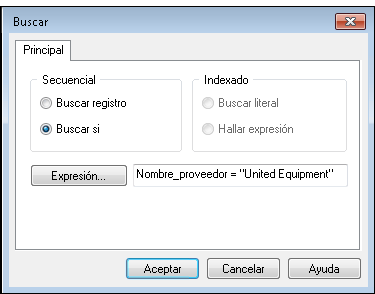
La siguiente tabla explica las diferentes opciones del cuadro de diálogo Buscar. También proporciona los comandos de ACLScript equivalentes asumiendo que las opciones son particularmente útiles en los scripts de Analytics.
Nota
Puede hacer clic en el nombre de cualquier comando para obtener información detallada de ese comando.
|
Opción del cuadro de diálogo Buscar |
Comando equivalente de Analytics |
Descripción |
|---|---|---|
|
Buscar registro |
Selecciona un número de registro específico en una tabla. |
|
|
Buscar si |
Selecciona la primera instancia de cualquier tipo de literal o de una expresión que utiliza cualquier tipo de datos o una mezcla de tipos de datos. No es necesario indexar la tabla. Por ejemplo:
|
|
|
Buscar literal |
Selecciona la primera instancia de un literal de carácter (por ejemplo, New York) en un campo de caracteres indexado en orden ascendente. Nota El comando FIND y la función FIND( ) son dos funciones independientes de Analytics, que tienen diferencias significativas. |
|
|
Hallar expresión |
Selecciona la primera instancia de un literal de carácter (por ejemplo, “New York”), o una expresión de caracteres (por ejemplo, v_ciudad), en un campo de caracteres indexado en orden ascendente. |
Es necesario indexar
Para usar las opciones Buscar literal o Hallar expresión, se debe indexar, en orden ascendente, el campo de carácter en el que desea realizar la búsqueda. Ambas opciones realizan búsquedas únicamente en el campo indexado.
Si una tabla se indexa por más de un campo (una indexación anidada), sólo se busca en el campo clave principal, suponiendo que se trate de un campo de caracteres indexado en orden ascendente. Si un índice es condicional, los registros excluidos de la vista también se excluyen de la búsqueda.
Pautas
| Tipo de datos |
Todas las opciones se pueden usar con campos de caracteres. Con campos de fechahora o numéricos, solo se puede usar la opción Buscar si. |
|---|---|
| Coincidencia parcial |
Se admite la coincidencia parcial al realizar búsquedas en campos de caracteres; sin embargo, la cadena de búsqueda debe aparecer al principio del campo. Por ejemplo, Nombre_proveedor = "Uni" encuentra “United Equipment”, pero Nombre_proveedor = "Equip" no lo encuentra. |
| Coincidir mayúsc.-minúsc. | Cuando se utilizan para realizar búsquedas en campos de caracteres, todas las opciones distinguen entre mayúsculas y minúsculas. |
| Rendimiento | La opción Buscar si realiza búsquedas en una tabla de manera secuencial y, por lo tanto, es más lenta que las opciones Buscar literal o Hallar expresión, que realizan búsquedas en tablas indexadas. Sin embargo, la opción Buscar si no requiere el tiempo necesario para indexar una tabla. |
| Orden de los registros | La opción Buscar si mantiene el orden original de los registros de la tabla, lo cual, según la naturaleza de su análisis, puede resultar deseable. |
Seleccionar un número de registro específico en una tabla.
- Desde el menú principal de Analytics, seleccione Datos > Buscar > Buscar registro.
- Escriba el número de registro en el cuadro de texto Expresión y haga clic en Aceptar.
Si se encuentra el número de registro, se lo selecciona y la tabla se ubica en el registro.
Seleccionar la primera instancia de cualquier tipo de literal o expresión
- Desde el menú principal de Analytics, seleccione Datos > Buscar > Buscar si.
- Realice una de las siguientes acciones:
- Escriba una expresión en el cuadro de texto Expresión y haga clic en Aceptar.
- Haga clic en Expresión para abrir el Generador de expresiones, cree una expresión, haga clic en Aceptar. A continuación, haga clic en Aceptar nuevamente.
La expresión puede ser tan sencilla o tan compleja como resulte necesario; puede incluir uno o varios campos y puede mezclar tipos de datos. Por ejemplo:
Nombre_proveedor = "United Equipment"
Importe_factura > 1000
Nombre_proveedor = "United Equipment" AND Importe_factura > 1000 AND Fecha_factura > `20140930`
Debe encerrar los valores literales de caracteres entre comillas y los valores de fechahora, entre comillas invertidas.
Si se encuentra el valor especificado, la tabla se ubica en ese registro.
Si no se encuentra el valor especificado, la tabla se ubica en el primer registro de la tabla.
Seleccionar la primera instancia de un literal de carácter en una tabla indexada
- Active un índice para la tabla en la cual desea realizar la búsqueda.
La tabla se debe indexar a partir del campo de caracteres en el que desea realizar la búsqueda.
- Desde el menú principal de Analytics, seleccione Datos > Buscar > Buscar literal.
-
Escriba un valor literal de caracteres en el cuadro de texto Expresión y haga clic en Aceptar.
No encierre el valor literal de caracteres entre comillas, a menos que las comillas formen parte de los datos del campo. Por ejemplo:
-
United Equipment
-
R (para encontrar el primer valor que comience con “R”)
Si se encuentra el valor especificado, la tabla se ubica en ese registro.
Si no se encuentra el valor especificado, se muestra el mensaje “Ningún índice es igual a la clave”. La tabla se ubica en el primer registro con un valor de campo clave mayor que el valor especificado o en el primer registro de la tabla si no hay ningún valor superior al valor especificado.
-
Seleccionar la primera instancia de un literal de carácter o una expresión en una tabla indexada
- Active un índice para la tabla en la cual desea realizar la búsqueda.
La tabla se debe indexar a partir del campo de caracteres en el que desea realizar la búsqueda.
- En el menú principal de Analytics, seleccione Datos > Buscar > Hallar expresión.
- Realice una de las siguientes acciones:
- Escriba una expresión de tipo carácter o un valor literal de caracteres en el cuadro de texto Expresión y haga clic en Aceptar.
- Haga clic en Expresión para abrir el Generador de expresiones, cree una expresión, haga clic en Aceptar. A continuación, haga clic en Aceptar nuevamente.
Por ejemplo:
v_nombre_proveedor
"United Equipment"
Debe encerrar los valores literales de caracteres entre comillas.
Si se encuentra el valor especificado, la tabla se ubica en ese registro.
Si no se encuentra el valor especificado, se muestra el mensaje “Ningún índice es igual a la clave”. La tabla se ubica en el primer registro con un valor de campo clave mayor que el valor especificado o en el primer registro de la tabla si no hay ningún valor superior al valor especificado.
Comparación de los comandos de búsqueda de Analytics
En la siguiente tabla se incluye una comparación detallada de los comandos de búsqueda de Analytics. Si utiliza alguno de los comandos en un script de Analytics, puede resultar útil saber de qué manera difieren las reglas específicas que rigen a cada comando.
| Buscar registro / Buscar si | Buscar literal | Hallar expresión | |
|---|---|---|---|
| Tipos de datos que se pueden buscar |
(también se puede buscar por número de registro) |
Carácter | |
| Busca en |
|
Campo | |
| Busca en campos relacionados |
Sí (se debe especificar un nombre de campo totalmente calificado) |
Sí | |
| Es necesario indexar | No |
Sí (se requiere orden ascendente) |
|
| Búsqueda en espacios iniciales |
Sí (los espacios de los datos o la cadena de búsqueda se tratan como si fueran caracteres) |
No |
Sí (los espacios de los datos o la cadena de búsqueda se tratan como si fueran caracteres) |
| Distinción entre mayúsculas y minúsculas | Sí | ||
| Coincidencia parcial |
Sí (la cadena de búsqueda debe aparecer al principio del campo, únicamente caracteres) |
Sí (la cadena de búsqueda debe aparecer al principio del campo) |
|
| Es necesario encerrar el término de búsqueda entre comillas |
|
No (el término de búsqueda no debe estar encerrado entre comillas, a menos que las comillas formen parte de los datos) | Sí |
| Se ve afectado por la opción Comparaciones de caracteres exactos (SET EXACT ON/OFF) |
Sí | No | |
| Admite expresiones | Sí | No | Sí |
| Observaciones adicionales | Las operaciones Buscar registro y Buscar si del cuadro de diálogo Buscar y el comando LOCATE/LOCATE RECORD son idénticos. | La operación Buscar literal del cuadro de diálogo Buscar y el comando FIND son idénticos. | La operación Hallar expresión del cuadro de diálogo Buscar y el comando SEEK son idénticos. |
 Ayuda de Analytics 14.1