Utilisation de définitions d'enregistrements
Une définition d'enregistrement se compose des informations qui capturent ou délimitent un jeu d'enregistrements dans un fichier image d'impression ou PDF. Parce qu'un fichier image d'impression ou PDF est une image, sans métadonnées identifiant les champs et les enregistrements, vous devez spécifier une ou plusieurs définitions d'enregistrement pour identifier les enregistrements dans le fichier et pour les différencier des données ou des espaces qui les entourent.
Il est obligatoire de définir un jeu d'enregistrements de détail lorsque vous définissez un fichier image d'impression ou PDF. Vous voudrez peut-être définir les enregistrements d'en-tête ou de pied de page, mais cela n'est pas obligatoire.
Analytics peut créer automatiquement une définition d'enregistrement de détail pendant le processus de définition de fichiers ou il se peut que vous deviez créer manuellement une ou plusieurs définitions d'enregistrement.
Le point de départ consiste à sélectionner une valeur de données initiale
Le point de départ pour une définition d'enregistrement consiste à sélectionner une valeur de données initiale dans un champ de données initial. Un ou plusieurs caractères dans la valeur de données initiale ou dans la ligne contenant la valeur de données initiale constituent la base de la définition d'enregistrement, qui identifie le jeu d'enregistrements associé au champ de données initial. Pour plus d'informations, consultez la section Définition des fichiers image d'impression (rapport) et des fichiers PDF.
Une fois que le champ de données initial et le jeu d'enregistrements associés sont définis, vous spécifiez autant de définitions de champs supplémentaires que nécessaire pour diviser la partie de l'enregistrement qui reste en éléments de données distincts.
Boîte de dialogue Définition d'enregistrement
La boîte de dialogue Définition d'enregistrement est l'endroit où vous spécifiez les informations délimitant un jeu d'enregistrements dans le fichier source. Elle vous permet d'effectuer deux tâches principales :
- Spécifier le type de données représenté par les enregistrements : détail, en-tête ou pied de page
- Modifier ou adapter les critères utilisés pour capturer le jeu d'enregistrements
Vous ne commencez pas complètement du début. Analytics aura déjà spécifié des informations, que vous devrez souvent personnaliser ou ajouter.
La figure ci-dessous montre la boîte de dialogue Définition d'enregistrement comportant deux critères et trois menus ouverts. Vous utilisez les menus et les champs texte adjacents pour modifier ou adapter les critères qui capturent le jeu d'enregistrements.
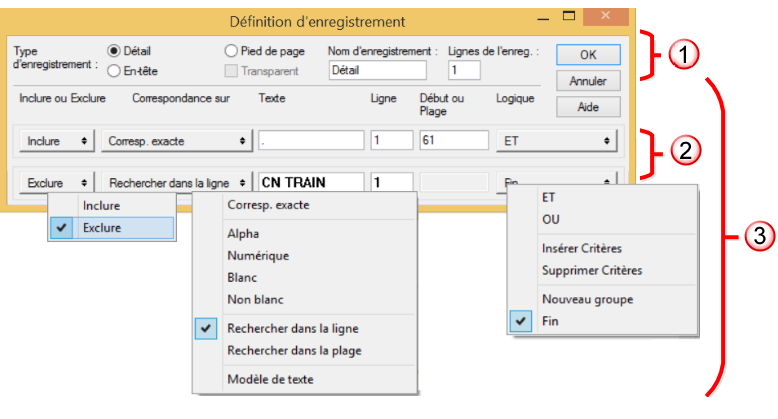
La boîte de dialogue Définition d'enregistrement inclut les éléments suivants :
- Spécification du type d'enregistrement
- Critères individuels
- Générateur de critères
Le tableau ci-dessous explique l'intérêt de chaque élément figurant dans la boîte de dialogue Définition d'enregistrement :
|
Nom de l'élément |
Objectif |
|---|---|
|
Type d'enregistrement :
|
Spécifie le type de données représenté par les enregistrements : détail, en-tête ou pied de page
Remarque Bien que les données d'en-tête et de pied de page soient initialement traitées comme un enregistrement distinct dans l'Assistant de définition de données, dans la table Analytics créée, ces données se transforment en un ou plusieurs champs supplémentaires, avec des valeurs répétées, ajoutées à l'enregistrement de détail. |
|
Transparent (s'applique aux enregistrements d'en-tête uniquement) |
Indique que les enregistrements d'en-tête ne ventilent pas les enregistrements de détail multilignes. Si un enregistrement d'en-tête ventile un enregistrement de détail multiligne dans le fichier source, ce qui peut se produire à un saut de page, sélectionner Transparent unifie l'enregistrement de détail dans la table Analytics alors créée. |
|
Nom d'enregistrement |
Vous permet de personnaliser les noms d'enregistrement par défaut qui s'affichent dans la colonne la plus à gauche dans l'Assistant de définition de données. Il peut s'avérer utile de personnaliser un nom par défaut si vous créez plusieurs enregistrements d'en-tête ou de pied de page. La valeur apparaît dans l'Assistant de définition de données uniquement et n'apparaît pas dans la table Analytics qui est alors créée. |
|
Lignes de l'enreg. |
Indique le nombre de lignes qui constituent un seul enregistrement dans le fichier source. Par exemple, si chaque enregistrement de détail dans le fichier source s'affiche sur une seule ligne, la valeur doit être « 1 ». Si chaque enregistrement de détail recouvre trois lignes, la valeur doit être « 3 ». |
|
Inclure ou Exclure (partie du générateur de critères) |
Indique si les enregistrements correspondant aux critères doivent être inclus dans le jeu d'enregistrements ou en être exclus. Ce menu contient les options suivantes :
|
|
Correspondance sur (partie du générateur de critères) |
Indique la méthode ou le type de caractères à utiliser pour identifier de manière unique le jeu d'enregistrements dans le fichier. Ce menu contient les options suivantes :
|
|
Texte (partie du générateur de critères) |
Pour Corresp. exacte, Rechercher dans la ligne ou Rechercher dans la plage, indique le caractère ou la chaîne de caractères qui identifie de manière unique le jeu d'enregistrements dans le fichier. Pour Modèle de texte, indique le schéma de caractères qui identifie de manière unique le jeu d'enregistrements dans le fichier. Le champ est désactivé pour les autres options Correspondance sur. |
|
Courbe (partie du générateur de critères) |
Indique la ligne de l'enregistrement à laquelle les critères s'appliquent. Par exemple, si vous créez un modèle de texte qui fait correspondre les codes postaux et que ceux-ci apparaissent à la troisième ligne d'un enregistrement de trois lignes, vous devez spécifier « 3 » dans Ligne. Pour les enregistrements d'une seule ligne, la valeur est toujours « 1 ». |
|
Début ou Plage (partie du générateur de critères) |
Indique soit :
Vous pouvez mettre en surbrillance une position ou une plage dans le fichier source pour remplir automatiquement le champ Début ou Plage. Vous pouvez aussi saisir manuellement le numéro de la position ou de la plage. Pour les plages, utilise la syntaxe octet de départ:octet de fin. |
|
Logique (partie du générateur de critères) |
Vous permet d'ajouter ou de supprimer des critères ainsi que de spécifier les relations logiques entre les critères. Vous pouvez ajouter 8 critères au maximum. Ce menu contient les options suivantes :
Astuce Les boutons Logique peuvent ne plus répondre si le critère contient des valeurs manquantes. Fournissez des valeurs manquantes pour réactiver les boutons Logique. |
 Aide d'Analytics 14.1