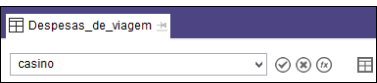
Você pode inserir um ou mais termos de pesquisa na caixa de texto Filtro na parte superior da guia Exibição para executar uma rápida pesquisa nos dados de uma tabela.
Escopo da pesquisa
Todos os dados de origem na tabela são pesquisados e não apenas os dados exibidos na exibição atual. Para obter informações sobre dados de origem, tabelas e exibições, consulte A estrutura das tabelas do Analytics.
São pesquisados os registros completos, incluindo todas as partes indefinidas do registro, em vez de campos específicos. Por exemplo, casino encontra os registros que contém "casino" em qualquer parte do registro. Você pode modificar a pesquisa posteriormente caso seja necessário pesquisar um campo específico (apenas para pesquisa de dados de caracteres).
Os campos calculados e os campos relacionados não podem ser pesquisados, a menos que você modifique subsequentemente a pesquisa para especificar o campo desejado.
Tipos de dados pesquisados
A pesquisa de dados de caracteres é o uso mais simples da pesquisa rápida. Também é possível pesquisar dados numéricos e datahora. No entanto, alguns fatores adicionais devem ser considerados, como explicado nas próximas seções.
Conversão automática do termo de pesquisa em um filtro
Os termos de pesquisa inseridos são convertidos automaticamente para um filtro global que usa a função FIND( ).
Por exemplo, inserir casino resulta no filtro FIND("casino").
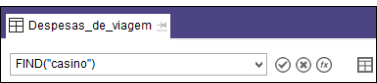
O filtro preenche automaticamente a caixa de texto Filtro, que pode ser modificada, se necessário. Por exemplo, você poderia modificar FIND("casino") para limitar a pesquisa a um campo específico: FIND("casino"; Comerciante).
O filtro também é adicionado ao histórico de filtros e ao log de comandos, onde pode ser posteriormente reaplicado.
Distinção automática de termos de pesquisa e sintaxe do filtro
A caixa de texto Filtro distingue automaticamente entre os termos de pesquisa e a sintaxe do filtro. Por exemplo match na caixa de texto Filtro pesquisa pela cadeia de caracteres "match", enquanto que match(Cidade; "New York"; "Washington") cria um filtro usando a função MATCH( ).
Etapas
Nota
Na pesquisa por valores de números ou datahora, a correspondência deve ser feita com a formatação dos dados de origem, em vez da formação da exibição. Para obter mais informações, consulte Pesquisa rápida de dados numéricos ou datahora.
Pesquisar por um ou mais termos de pesquisa
Na caixa de texto Filtro na parte superior da guia Exibição, digite um ou mais termos de pesquisa e pressione Enter.
Com vários termos de pesquisa, a pesquisa rápida executa uma operação lógica OR e encontra os registros que contêm pelo menos uma das palavras de pesquisa.
Pesquisar por uma frase exata
Na caixa de texto Filtro na parte superior da guia Exibição, digite a frase entre aspas duplas e pressione Enter.
A pesquisa rápida encontra apenas os registros que contêm a frase exata.
Limitar a pesquisa a um campo específico (somente campos de caracteres)
- Modifique o filtro gerado automaticamente na caixa de texto Filtro, digitando uma vírgula após o termo de pesquisa e adicionando o nome do campo.
Por exemplo, modifique FIND("casino") para FIND("casino"; Comerciante).
- Pressione Enter.
A pesquisa é limitada ao campo especificado.
Nota
É necessário usar o nome físico do campo, que pode ser diferente do nome do campo exibido na exibição.
Para verificar o nome físico, clique com o botão direito do mouse no cabeçalho de coluna adequado e selecione Propriedades. Se necessário, copie o nome físico da caixa de texto na parte superior da caixa de diálogo Modificar Coluna. Não use o Título de coluna alternativo.
Para pesquisar em um campo relacionado, o nome totalmente qualificado do campo deve ser especificado (ou seja, tabela.nome do campo). Por exemplo: FIND("casino"; Fornecedor.Nome_Fornecedor)
Pesquisa rápida de dados de caracteres
Na pesquisa rápida de dados de caracteres, é possível inserir palavras inteiras ou parciais, ou frases exatas.
 Mostre-me mais
- Se você inserir mais de uma palavra, a pesquisa rápida executa uma operação lógica OR e encontra os registros que contêm pelo menos uma das palavras.
- Se você quer pesquisar uma frase exata, digite a frase entre aspas.
- Para isolar um termo de pesquisa, inclua um espaço à direita após o termo e coloque o termo e o espaço entre aspas.
Por exemplo, "cash" retorna "cash", mas não "cashier", presumindo que a cadeia "cash" nos dados é seguida por pelo menos um espaço
|
Termo de pesquisa |
Retorna registros que contêm: |
|---|---|
|
cas |
|
|
casino |
|
|
casino liquor |
|
|
"Diamond Casino" |
|
|
"Diamond Casino" "Golden Casino" |
|
|
casino, "ABC Liquors" |
|
|
"ABC L" |
|
|
"cash " (a palavra 'cash' seguida por um espaço) |
|
Pesquisa rápida de dados numéricos ou datahora
Nota
Se você deseja pesquisar dados numéricos ou datahora em um campo específico, use a filtragem rápida. Para obter mais informações, consulte Filtragem rápida de dados em uma exibição.
Na pesquisa rápida de dados numéricos ou datahora, é preciso lembrar de que os dados pesquisados são os dados de origem subjacentes e não os dados exibidos em uma exibição.
Números, datas e horas são frequentemente formatados de forma diferente nos dados de origem e nos dados da exibição. Os termos de pesquisa devem corresponder à formatação dos dados de origem, em vez da formação da exibição.
Você pode selecionar Editar > Layout da tabela para exibir os dados de origem de uma tabela.
Pesquisa rápida de dados numéricos
O formato numérico nos dados de origem afeta quais registros são retornados para um termo de pesquisa específico.
Mostre-me mais
|
Termo de pesquisa |
Formato numérico na exibição |
Formato numérico nos dados de origem |
Retorna registros que contêm: |
|---|---|---|---|
|
1234,00 |
9999,99 |
9999,99 |
1234,00 |
|
9.999,99 |
nenhum registro retornado |
||
|
1.234,00 |
9.999,99 |
9999,99 |
nenhum registro retornado |
|
9.999,99 |
1.234,00 |
||
|
9,999.99 |
nenhum registro retornado |
||
|
(1234,00) |
(9999,99) |
(9999,99) |
(1234,00) |
|
-9999,99 |
nenhum registro retornado |
||
|
1234,01 |
9999,99 (número arredondado) por exemplo: 1234,01 |
9999,9999 por exemplo: 1234,0085 |
nenhum registro retornado |
|
1234,0085 |
1234,0085 |
||
|
123 456 |
9999,99 |
9999,99 |
|
Pesquisa rápida de dados datahora
O formato datahora nos dados de origem afeta quais registros são retornados para um termo de pesquisa específico.
Mostre-me mais
|
Termo de pesquisa |
Formato datahora na exibição |
Formato datahora nos dados de origem |
Retorna registros que contêm: |
|---|---|---|---|
|
12/31/2015 |
MM/DD/AAAA |
MM/DD/AAAA |
12/31/2015 |
|
DD/MM/AAAA |
nenhum registro retornado |
||
|
AAAAMMDD |
nenhum registro retornado |
||
|
31/12/2015 |
MM/DD/AAAA |
nenhum registro retornado |
|
|
DD/MM/AAAA |
31/12/2015 |
||
|
AAAAMMDD |
nenhum registro retornado |
||
|
20151231 |
MM/DD/AAAA |
nenhum registro retornado |
|
|
DD/MM/AAAA |
nenhum registro retornado |
||
|
AAAAMMDD |
20151231 |
||
|
2015-12-31 |
AAAA-MM-DD |
AAAA-MM-DD |
mensagem de erro nenhum registro retornado |
|
FIND("2015-12-31") |
2015-12-31 |
||
|
23:59:59 |
hh:mm:ss |
hh:mm:ss |
23:59:59 |
|
hhmmss |
nenhum registro retornado |
||
|
20151231,235959 |
MM/DD/AAAA hh:mm:ss |
AAAAMMDD.hhmmss |
20151231,235959 |
|
MM/DD/AAAA hh:mm:ss |
nenhum registro retornado |
Características adicionais da pesquisa rápida
A pesquisa rápida tem as seguintes características adicionais:
| Característica | Descrição |
|---|---|
| Diferenciação de maiúsculas e minúsculas | A pesquisa não diferencia maiúsculas de minúsculas. |
| Curingas | Não são suportados caracteres curinga nos termos de pesquisa. |
| Espaços | Espaços à esquerda, à direita e intermediários nos termos de pesquisa somente serão considerados se o termo ou termos de pesquisa e os espaços estiverem entre aspas. Quando espaços estão entre aspas, são tratados como caracteres e devem ser correspondidos exatamente nos dados. |
| Aspas | Somente aspas podem ser usadas para delimitar frases. Apóstrofos não são suportados para essa finalidade e são tratados como um caractere normal. |
| Campos calculados | Os campos calculados não são pesquisados. |
| Campos relacionados | Os campos relacionados não são pesquisados. |
| Limitação de pesquisa por campo | Ao modificar o filtro preenchido automaticamente para pesquisar por um campo específico, somente é possível especificar campos de caracteres. A especificação de um campo numérico ou datahora gera um erro. |
| Caracteres sem suporte |
Se usados em termos de pesquisa rápida, os caracteres a seguir podem gerar resultados inconsistentes ou causar uma mensagem de erro, pois são operadores usados em expressões do Analytics: ^ * ( ) - + = < > Se você deseja pesquisar por um desses caracteres, insira manualmente a função FIND( ) na caixa de texto Filtro. Por exemplo: FIND("a+b") ou FIND("2015-12-31") |
| Limites de campo Espaços à direita |
Os limites de campo nos registros são ignorados, o que significa que é possível que um termo de pesquisa corresponda a uma cadeia de caracteres que ultrapasse um limite de campo. Os espaços à direita nos campos são tratados como caracteres. Os resultados de pesquisa encontrados que ultrapassam limites de campos podem não ser resultados válidos, a menos que você queira esse tipo de pesquisa específico. Por exemplo, os últimos dígitos de um número de conta e os primeiros dígitos de um valor em um campo adjacente podem corresponder a um termo de pesquisa numérico, mas essa correspondência provavelmente é um falso positivo. Nota Os limites de campo discutidos são os que aparecem no layout da tabela, de acordo com a ordem física dos campos no layout. A ordem dos campos no layout pode ser diferente da ordem das colunas na exibição associada, criando adjacências diferentes entre o layout e a exibição. Se houver dúvida sobre por que uma pesquisa rápida está retornando um determinado registro, selecione Editar > Layout da tabela para exibir os dados de origem que estão sendo pesquisados. |
Informações adicionais sobre pesquisa e filtragem
- Para obter informações sobre várias outras opções de pesquisa de dados, incluindo o uso de curingas, consulte Pesquisa de dados.
- Para obter mais informações sobre filtragem, consulte Filtragem de dados.
- Para obter mais informações sobre a função FIND( ), consulte Função FIND( ).
