
Chart-Brushing zur Datenfilterung anwenden
In der Berichte-App ist Chart-Brushing eine interaktive Filtermethode, durch die Leser eines Berichts einen bestimmten Grafikbereich markieren und dadurch festlegen, welche Daten sie angezeigt bekommen möchten und welche nicht.
Funktionsweise
Nachdem ein Berichtsersteller ein Diagramm einem Bericht hinzugefügt und den Bericht aktiviert hat, können alles Benutzer der Berichte-App mit Zugriff auf das Diagramm Chart-Brushing anwenden, um Daten zu filtern. Die Datenfilterung umfasst die Auswahl eines bestimmten Bereichs in einem Diagramm sowie die Auswahl, ob die ausgewählten Daten ein- oder ausgeschlossen werden sollen.
Wenn der Berichtersteller ein Dashboard mit einem Diagramm einrichtet und Chart-Brushing mit verknüpft, können die Benutzer der Berichte-App Chart-Brushing auch zur Filterung aller Diagramme und Tabellen auf dem Dashboard anwenden.
Weitere Informationen finden Sie unter Filter in Dashboards konfigurieren.
Beschränkungen
Chart-Brushing kann nicht auf die folgenden Diagramme angewendet werden:
- Histogramm
- Z-Diagramm
- Messuhrendiagramme
- Wasserfall
- Ereignis
- Wochenauslastung
- Trellis (keine Unterstützung für ausschließendes Chart-Brushing)
- Automatische Diagramme (keine Unterstützung für ausschließendes Chart-Brushing)
Chart-Brushing wird nicht für Diagramme in Drill in beliebiger Richtung- und Drill-Through-Berichten unterstützt.
Daten in einem Diagramm filtern
Szenario
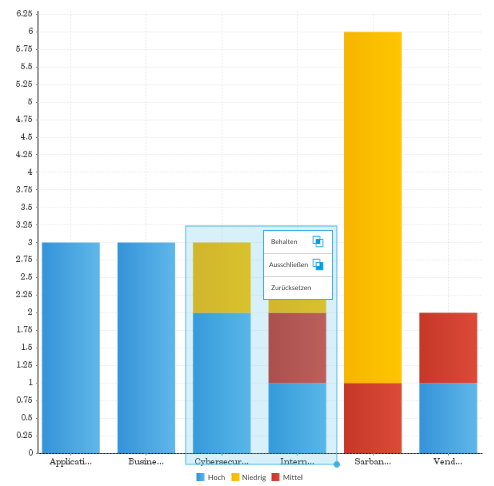
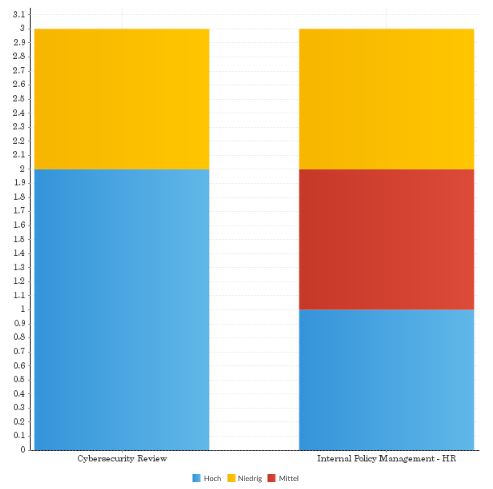
Sie zeigen ein Diagramm mit Daten zum Schweregrad von Problemen an und Sie möchten die Daten filtern, damit Sie sich auf zwei bestimmte Projekte konzentrieren können:
- Prüfung der Cybersicherheit
- Internes Richtlinienmanagement - PA
Prozess
Sie wenden Chart-Brushing auf die ausgewählten Daten aus, indem Sie den entsprechenden Bereich im Diagramm hervorheben und Behalten auswählen:
Problemschwere nach Projekt
Ergebnis
Das Diagramm wird gefiltert:
Problemschwere nach Projekt
Berechtigungen
Alle Benutzer der Berichte-App mit Zugriff auf das Diagramm können Chart-Bushing zur Datenfilterung anwenden.
Daten in einem Diagramm filtern
- Öffnen Sie die Berichte-App.
Die Seite Durchsuchen wird geöffnet.
- Navigieren Sie zu einem Diagramm in einem Bericht oder auf einem Dashboard.
- Klicken und ziehen Sie mit der Maus einen Bereich auf einem Diagramm, um diesen zu markieren.
Die Chart-Brushing-Optionen Behalten, Ausschließen und Zurücksetzen werden angezeigt.
- Wählen Sie eine der folgenden Optionen:
- Behalten zeigt die ausgewählten Daten an
- Ausschließen zeigt das ganze Diagramm an, schließt dabei jedoch die ausgewählten Daten aus
- Reset setzt das Diagramm in den Originalzustand zurück
Ergebnis Diagrammdaten werden gefiltert.
