
Drill-Through Berichte erstellen
Drill-Through-Berichte versetzen Berichtsleser in die Lage, spezifischen Drill-Down-Pfaden zu folgen, die von einem Berichtsersteller definiert wurden. Sie können einen Drill-Through-Bericht erstellen, um die Leser Ihres Berichts in die Lage zu versetzen, von allgemeinen zu detaillierteren Berichten zu navigieren.
Funktionsweise
Drill-Through-Berichte bestehen aus zwei Komponenten:
- Master-Bericht Der Hauptbericht, der die Links auf die anderen untergeordneten Berichte enthält
- Untergeordnete Berichte Die Berichte, die mit dem Master-Bericht verlinkt sind
Wenn Sie einen oder mehrere untergeordnete Berichte mit dem Master-Bericht verlinken, definieren Sie eine Beziehung zwischen den Berichten, die auf Feldern im Master-Bericht basiert, die den Filtern in einem unterordneten Bericht entsprechen.
Diese Beziehung ermöglicht Berichtslesern auf einen verlinkten Wert im Master-Bericht zu klicken und einen untergeordneten Bericht zu öffnen, der gefilterte Daten enthält.
Beispiel
Zusammengefasste und detaillierte Problemdaten anzeigen
Szenario
Sie möchten einen Bericht erstellen, der Berichtsleser in die Lage versetzt, Problemdaten zusammengefasst und detailliert anzuzeigen. Sie möchten, dass die Berichtsleser die Anzahl der Probleme pro Projekt auf einer hohen Ebene und dann mit einem Drill-Down in bestimmte Projekte die Problemdetails anzeigen können.
Prozess
Sie können einen Master-Bericht, der die Anzahl der Probleme nach Projekt und einen untergeordneten Bericht, der die detaillierten Problemdaten enthält, erstellen.
Als erstes definieren Sie die folgenden Felder in Ihrem Master-Bericht und im untergeordneten Bericht:
| Master-Bericht | Child-Bericht |
|---|---|
|
Spalten:
Filter: Keine |
Spalten:
Filter: Projektname |
Schließlich definieren Sie das Master-Feld und den untergeordneten Filter als Projektname und legen Projektname als das Feld fest, in dem die verlinkten Werte angezeigt werden.
Ergebnis
Berichtsleser können auf zusammengefasste Problemdaten zugreifen, indem Sie den Master-Bericht anzeigen und die detaillierten Problemdaten, indem sie auf den Wert Projektname klicken, wodurch sie zum untergeordneten Bericht gelangen.
Beispielsweise können Berichtsleser auf das nachfolgende Projekt Sarbanes-Oxley (SOX) Audit-Vorlage (COSO 2013 Framework) klicken:
Problemzusammenfassung
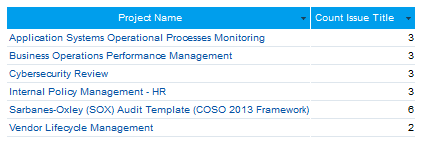
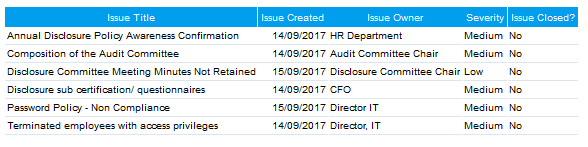
Anschließend werden die detaillierten Problemdaten im Zusammenhang mit dem Projekt Sarbanes-Oxley (SOX) Audit-Vorlage (COSO 2013 Framework) angezeigt:
Detaillierte Problemdaten
Tipps für das Design von Drill-Through-Berichten
Es gibt einige Dinge, die Sie tun können, um einen Drill-Through-Bericht erfolgreich zu designen.
Kenntnis Ihrer Zielgruppe
Bevor Sie mit dem Entwurf eines Drill-Through-Berichts beginnen, sollten Sie überlegen, wer die primäre Zielgruppe für Ihren Bericht ist.
Stellen Sie sicher, dass der Bericht die wichtigsten Fragen der primären Zielgruppe beantwortet. Widerstehen Sie der Versuchung, Berichte für die Bedürfnisse aller potenziellen Zielgruppen zu erstellen, da die Informationen, die für die eigentliche Zilegrupen vorgesehen sind, so weniger deutlich werden.
Stellen Sie sich die folgenden Hauptfragen, um die Visualisierung speziell für Ihre Zielgruppe zu entwerfen:
- Wer ist meine primäre Zielgruppe?
- Wie wird meine Zielgruppe diesen Bericht anzeigen?
- Welche Aktionen soll die Zielgruppe auf Basis dieser Daten ergreifen?
Planen Sie die Struktur und Daten Ihres Berichts
Sobald Sie eine klare Vorstellung Ihrer Zielgruppe haben, können Sie damit beginnen, die Struktur und Daten Ihres Berichts zu planen.
Stellen Sie als erstes fest, welcher Bericht als Master-Bericht oder als Ausgangspunkt dienen soll. Der Master-Bericht enthält typischerweise übergeordnete allgemeineDaten und ist als Ausgangspunkt für eine tiefere Analyse gedacht.
Sobald Sie Ihren Ausgangspunkt ermittelt haben, beginnen Sie mit der Planung Ihrer untergeordneten Berichte. Untergeordnete Berichte enthalten typischerweise detaillierte Informationen.
Nachdem Sie die Berichtsstruktur und die Daten geplant haben, können Sie mit dem Anlegen des Master-Berichts und der untergeordneten Berichte beginnen.
Erstellen Sie zuerst Ihre untergeordneten Berichte
Nachdem Sie bestimmt haben, welche Berichte Sie zum Anlegen eines Drill-Through-Berichts benötigen, können Sie damit beginnen, Ihre Berichte zu erstellen.
Erstellen Sie zuerst Ihre untergeordneten Berichte, da es sich dabei um die detailliertesten Bericht handelt. Nachdem Sie die untergeordneten Berichte erstellt haben, lege n Sie den Master-Bericht an.
Im Master-Bericht richten Sie die Drill-Through-Funktionalität an. Wenn Sie also den Master-Bericht als Letztes erstellen, können Sie die Beziehungen zu den untergeordneten Berichte definieren und die Erstellung des Drill-Through-Berichts abschließen.
Vorbereitungen
Bevor Sie einen Drill-Through-Bericht erstellen, müssen Sie:
- wenigstens einen Bericht erstellen, der als untergeordneter Bericht dient
- einen Bericht erstellen, der als Master-Bericht dient
- Stellen Sie sicher, dass Ihr Hauptbericht mindestens ein Feld enthält, das einem Filter in Ihrem untergeordneten Bericht entspricht.Hinweis
Um die Drill-Through-Funktionalität in einem Kreuztabellenbericht zu aktivieren, müssen Sie sowohl die Spalten- als auch die Zeilenfelder in Ihre Haupt- und Unterberichte aufnehmen.
Berechtigungen
Nur Berichte-App-Administratoren und Berichtersteller können Drill-Through-Berichte anlegen.
Definieren Sie einen Drill-Through-Master-Bericht
- Öffnen Sie die Berichte-App.
Die Seite Durchsuchen wird geöffnet.
- Öffnen Sie den Bericht, der als Master-Bericht verwendet werden soll.
- Wählen Sie im Berichtsgenerator auf der Registerkarte Daten unter Analysestil
 Drill Through.
Die Registerkarte Verbundener Inhalt wird angezeigt.
- Optional. Um menrere Berichte in einem Bericht anzuzeigen, wählen Sie
 Co-Anzeige.
Untergeordnete Berichte mit dem Drill-Through-Master-Bericht verlinken
- Klicken Sie auf die Registerkarte Verbundener Inhalt.
Die Seite Verbundener Inhalt wird angezeigt.
- Geben Sie ein Schlüsselwort in das Feld Suche nach Berichten ein, um den oder die untergeordneten Bericht(e) zu finden.
- Ziehen Sie den untergeordneten Bericht in den Bereich Drill Through.Tipp
Sie können auch ein Dashboard in den Bereich Drill Through ziehen, wenn Sie von einem Bericht einen Drill-Through zu einem Dashboard durchführen möchten.
- Gehen Sie für jeden untergeordneten Bericht wie folgt vor:
- Wählen Sie den untergeordneten Bericht im Anzeigebereich.
- Wählen Sie unter Zusammenführungstypen eine der folgenden Optionen aus:
- Bedingte direkte Verknüpfung Verlinkt den Master-Bericht mit dem untergeordneten Bericht auf Grundlage der angegebenen Filterwerte. Dabei sind keine entsprechenden Felder und Filter erforderlich
- Drill Through Verlinkt den Master-Bericht mit dem untergeordneten Bericht auf Grundlage definierter Beziehungen zwischen den entsprechenden Feldern und Filtern
- Bedingter Drill Through Verlinkt den Master-Bericht mit dem untergeordneten Bericht auf Grundlage definierter Beziehungen zwischen den entsprechenden Feldern und Filtern und den angegebenen Filterwerten
- Link zu Verlinkt ein Diagramm mit einem anderen Bericht. Datei sind keine entsprechenden Felder und Filter erforderlichHinweis
Wenn Sie den Verknüpfungstyp Verknüpfen mit wählen, muss der Masterbericht ein Diagramm enthalten.
- Wenn Sie als Zusammenführungstyp Bedingter Drill Through oder Drill Through gewählt haben, führen Sie unter Zusammenführungen das Folgende aus:
- Master-Feld Das Feld im Master-Bericht, das den Filter in Ihrem untergeordneten Bericht entspricht
- Child Filter der Filter im Child-Bericht, der dem Feld in Ihrem Master-Bericht entspricht
In untergeordneten Berichten können sich weitere Felder befinden, die nicht im Master-Bericht definiert sind. Wenn der untergeordnete Bericht beispielsweise ebenfalls mit einem anderen Master-Bericht verlinkt wurde, können im entsprechenden Master-Feld oder im untergeordneten Filter Keine Einschränkung wählen.
HinweisÜberlegungen:
- Wenn Sie für Ihren untergeordneten Bericht mehr als einen Filter verwenden, wählen Sie den Filter aus, der mit dem Feld übereinstimmt, dass Sie als Master-Feld in Ihrem Master-Bericht festgelegt haben.
- Wenn Sie für Ihren untergeordneten Bericht nur einen Filter verwenden, wird dieser Filter automatisch als Child-Filter ausgewählt.
- Führen Sie unter Optionen das Folgende aus:
- Hyperlink-Feld definiert, wo die verlinkten Werte angezeigt werden
Nur ein Feld kann einen Hyperlink-Wert haben. Die Option Verlinktes Feld ist nicht möglich, wenn Sie den Zusammenführungstyp Link zu gewählt haben.
TippSie können das Feld, das Sie als verlinktes Feld verwenden, als einen Abschnitt in Ihren untergeordneten Bericht einfügen. Dann wird der untergeordnete Bericht mit dem Filterwert als Titel und nicht als Wert in einer Spalte angezeigt.
- Neues Fenster öffnen Optional. Öffnet den untergeordneten Bericht als neues Fenster, das über dem Master-Bericht angezeigt wirdHinweis
Wenn Sie die Option Neues Fenster öffnen gewählt haben, gilt das Folgende:
- Sie können keinen weiteren Drill-Down-Pfad einrichten, der zu anderen Berichten führt.
- Co-Anzeige-Berichte werden nicht angezeigt - nur der Master-Bericht wird angezeigt.
- Hyperlink-Feld definiert, wo die verlinkten Werte angezeigt werden
- Wenn Sie als Zusammenführungstyp Bedingte direkte Verknüpfung oder Bedingter Drill-Through gewählt haben, definieren Sie eine Bedingung, die angibt, welche Werte im Feld verlinkt sind.
Wenn Sie z.B. Projektname als das Feld und Lohn- und Gehaltsabrechnungsprüfung als den Wert definieren, wird nur der Wert Lohn- und Gehaltsabrechnungsprüfung im Feld Projektname verlinkt.
- Klicken Sie auf Aktualisieren.
- Optional. Um einen Link zwischen einem untergeordneten Bericht und dem Master-Bericht zu entfernen, wählen Sie den entsprechenden untergeordneten Bericht, klicken Sie auf Löschen und zur Bestätigung auf Ja.
Berichte formatieren
Optional. Wenn Sie Co-Anzeige neben Drill-Through unter Analysestil gewählt haben, führen Sie die folgenden Schritte aus:
- Klicken Sie auf die Registerkarte Design.
- Klicken Sie auf der Formatierungssymbolleiste auf
 Co-Ansicht-Formatierung.
Das Dialogfeld Co-Ansicht-Formatierung wird geöffnet.
- Konfigurieren Sie beliebige Optionen zur Formatierung von Co-Ansicht-Berichten und klicken Sie auf
 , um das Dialogfeld zu schließen.
Weitere Informationen finden Sie unter Co-Ansichtsberichte formatieren.
Den Bericht Speichern
- Klicken Sie auf die Registerkarte Veröffentlichen.
Das Dialogfeld Bericht speichern wird geöffnet.
- Auf der Registerkarte Details:
- Geben Sie einen Namen und eine Beschreibung für den Bericht ein.
- Definieren Sie, wo der Bericht gespeichert werden soll, Wählen Sie den entsprechenden Ordner und Unterordner für Inhalte aus.
- Optional. Klicken Sie auf + Tags hinzufügen, um Tags zur Klassifizierung des Berichts zu erstellen, oder wählen Sie bestehende Tags, um diese mit dem Bericht zu verbinden.Tipp
Mit Tags können Sie Berichte auf der Seite Durchsuchen schnell filtern.
- Legen Sie die erforderlichen Zugriffsrechte für den Bericht fest:
- Öffentlich Alle Benutzer, die auf den Inhalt des Unterordners, in dem der Bericht gespeichert wurde, zugreifen können, können auf den Bericht zugreifen.
- Privat Sie können bestimmte Personen und/oder Gruppe definieren, die auf den Bericht zugreifen können.
Die Registerkarte Benutzerzugang wird angezeigt, auf der Sie die Personen/Gruppen angeben, die auf den Bericht zugreifen können.
- Legen Sie auf der Registerkarte Distribution fest, wie der Bericht verteilt werden soll:
- Verbreitung Ermöglicht die Aussendung des Berichts per E-Mail an sich selbst und an andere Personen.
- E-Mail Ermöglicht die Verteilung des Berichts per E-Mail.
- E-Mail- & Verbreitungssicherheit Wenn Verbreiten oder E-Mail ausgewählt wird, ermöglicht diese Option die der Zugriffsrechte, die für Personen erforderlich sind, um den Bericht per E-Mail zu erhalten.
- Alle Benutzer Alle Benutzer der Berichte-App können den Bericht per E-Mail erhalten.
- Unsicher Der Bericht kann an externe Interessensgruppen gesendet werden, die keinen Zugriff auf die Berichte-App haben.
- Geprüfte Benutzer Alle Benutzer, die auf den Ordner zugreifen können, in dem sich die Dashboard-Registerkarte befindet, können den Bericht per E-Mail erhalten.
HinweisDie Option Web-Services wird momentan nicht unterstützt.
- Legen Sie auf der Registerkarte Exportieren die Einstellungen für die Exportoptionen fest:
- Standard Verwendet die in der Berichtskonfiguration festgelegten Standardeinstellungen.
- Ein Aktiviert die Exportoption
- Aus Deaktiviert die Exportoption
- Legen Sie auf der Registerkarte Berichtseinstellungen fest, ob der Bericht auf der Seite Durchsuchen angezeigt und den Dashboards hinzugefügt werden kann.
- Speichern Sie den Bericht als Entwurf oder aktivieren Sie den Bericht, um ihn anderen Personen verfügbar zu machen:
- Speichern > Aktivieren, um den Bericht zu speichern und ihn Benutzern mit den entsprechenden Zugriffsrechten verfügbar zu machen.
Nachdem Sie einen Bericht aktiviert haben, können Sie den Bericht per E-Mail versenden und ihn einem Dashboard oder einer Präsentation hinzufügen.
HinweisWenn für die Einstellungen Benutzerzugang im Unterordner die Option Veröffentlichung nur nach Expertengenehmigung aktiviert wurde, wählen Sie Speichern > Genehmigung anfordern.
- Speichern > Entwurf Speichert den Bericht und macht ihn Benutzern verfügbar, denen die Rolle „Berichtersteller” oder „Berichtsleser" zugewiesen wurde.
- Speichern > Aktivieren, um den Bericht zu speichern und ihn Benutzern mit den entsprechenden Zugriffsrechten verfügbar zu machen.
