
Configuración de filtros a presentaciones en Reportes
En la aplicación Reportes, los filtros de la presentación restringen la cantidad de datos que se muestran en los reportes que se han agregado a una presentación. Usted puede configurar los filtros de las presentaciones para filtrar reportes en una sola diapositiva o filtrar todos los reportes de la presentación utilizando un único conjunto de valores.
Cómo funciona
Puedes configurar dos tipos de filtros en su presentación:
| Tipo de filtro | Descripción | Pasos |
|---|---|---|
| Filtro del reporte | filtra reportes en una sola diapositiva | Configure los filtros de reportes en una presentación |
| Filtro global | filtra todos los reportes en la presentación usando un único conjunto de valores | Configure filtros globales en una presentación |
Ejemplos
Escenario
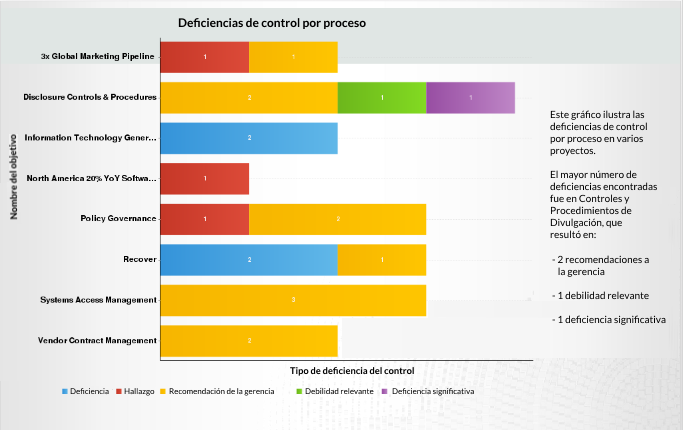
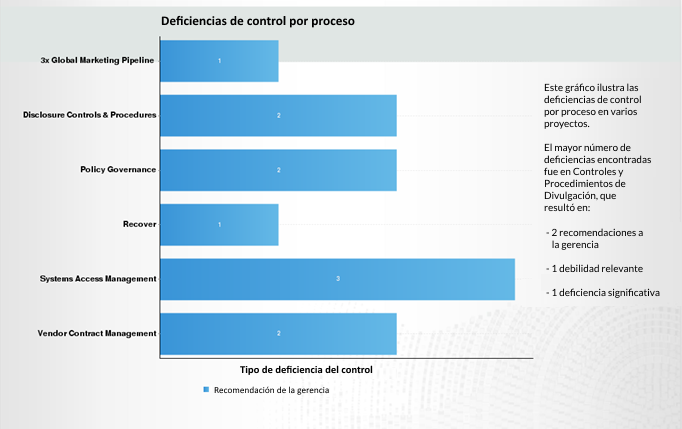
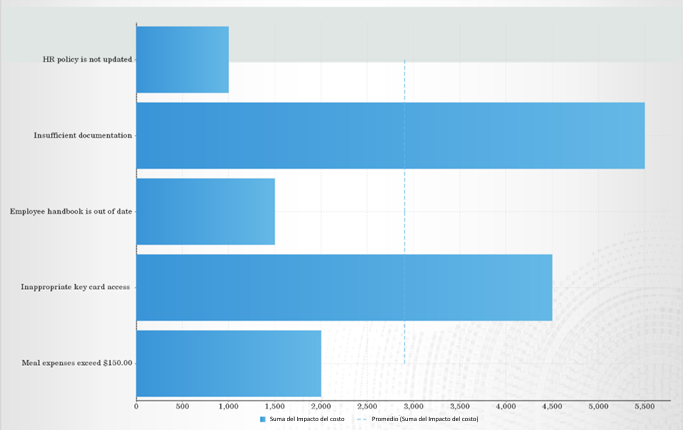
Usted es un lector de reportes que visualiza un gráfico que muestra las deficiencias de control por proceso y desea filtrar los datos para centrarse en las deficiencias de control que se han identificado como recomendaciones de administración.
Proceso
Un escritor de reportes previamente configuró el filtro en el reporte que le permite filtrar las deficiencias por tipo. Navegue hasta la diapositiva que contiene el reporte que desea filtrar, abra el panel de filtros y especifique la Recomendación de la gerencia como el valor del filtro.
Resultado
El gráfico se filtra:
Escenario
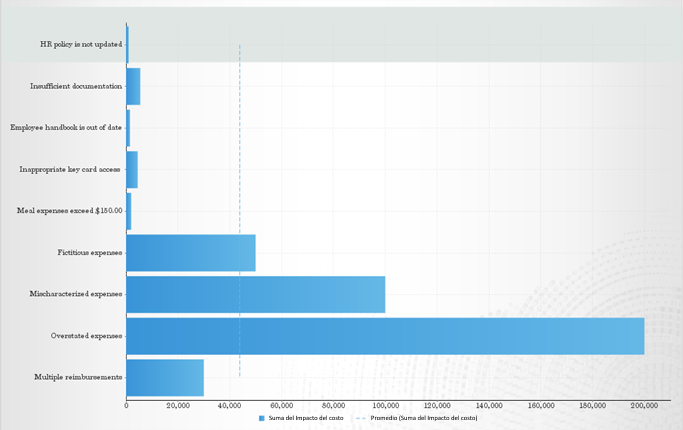
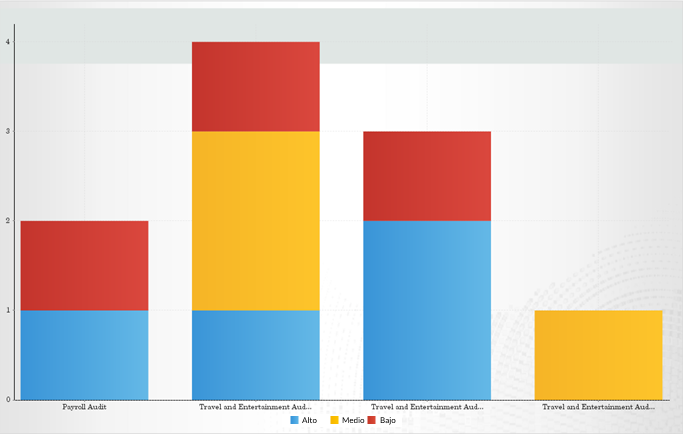
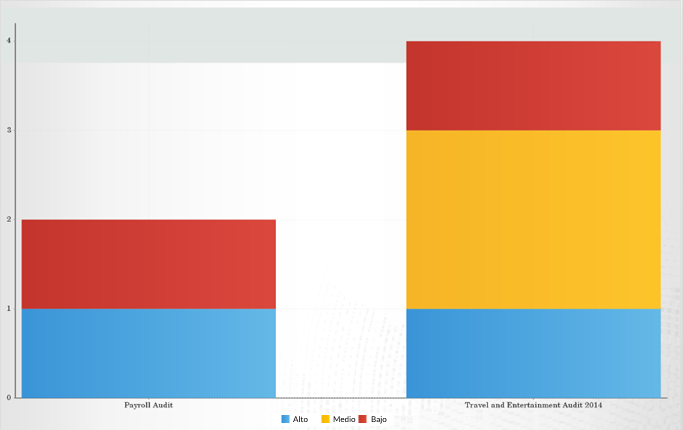
Usted es un lector de reportes que visualiza dos gráficos que contienen datos de asuntos y desea filtrar los datos para centrarse en la información perteneciente a los proyectos Auditoría de viajes y entretenimiento 2014 y Auditoría de la nómina.
Proceso
Un escritor de reportes configuró previamente un filtro global para que pueda filtrar fácilmente ambos gráficos por Nombre del proyecto. Navegue hasta la diapositiva del título en la presentación, abra el panel de filtro y especifique Auditoría de viajes y entretenimiento 2014 y Auditoría de la nómina como los valores de filtro.
Resultado
Ambos gráficos se filtran:
Permisos
Cualquier usuario de Reportes puede configurar los filtros de reportes en una presentación. Solo los administradores y los redactores de reportes pueden configurar filtros globales en una presentación.
Configure los filtros de reportes en una presentación
- Abra la aplicación Reportes.
Se abre la página Explorar.
- Abra una presentación existente.
- Desde la presentación, haga clic en la flecha hacia abajo
 junto a la presentación y seleccione Editar.
 - Realice una de las siguientes acciones:
- Haga clic en Diapositivas
 >
>  > Nuevo
 - Haga clic en Diapositivas >

Se abre el cuadro de diálogo Crear nueva diapositiva.
- Haga clic en Diapositivas
- Ingrese un nombre para la diapositiva y haga clic en Crear.
Se crea una nueva diapositiva.
- Haga clic en Reportes
 , arrastre un reporte que contenga filtros de Valor de usuario en la diapositiva y arrastre el marco para cambiar el tamaño del reporte.
Para obtener más información acerca de los filtros de Valor de usuario, consulteConfiguración de filtros en reportes.
- Seleccione Publicar para guardar y activar la presentación.
Resultado La opción Filtros está disponible para cualquier diapositiva que contenga reportes con filtros de Valor de usuario. Puede definir valores para filtrar reportes en diapositivas específicas.
Configure filtros globales en una presentación
- Abra la aplicación Reportes.
Se abre la página Explorar.
- Abra una presentación existente.
- Desde la presentación, haga clic en la flecha hacia abajo junto a la presentación y seleccione Editar.
- Asegúrese de tener al menos dos reportes con filtros Valor de usuario en la presentación. Si desea obtener más información, consulte Configuración de filtros en reportes. Nota
Los reportes deben contener filtros que se puedan usar en todos los conjuntos de datos en la presentación.
- En la navegación del lado izquierdo, haga clic en Filtros
 para abrir el panel de filtros. Nota
Para ver el botón de filtro de navegación del lado izquierdo, el selector Filtros izquierdos en el panel Propiedades de la presentación debe estar activada.
- En el panel Filtros, haga clic en + Filtro > Filtro para agregar filtros adjuntos a sus reportes.
Se abre el cuadro de diálogo Reportes disponibles.
- Seleccione los filtros que desee y haga clic en Añadir filtros.
Los filtros se agregan en el panel Filtros.
- Haga clic en Vincular filtros.
Se abre el cuadro de diálogo Vincular filtros.
- Seleccione las opciones para enlazar filtros a los filtros de la presentación y haga clic en Aplicar.
