Agregar números de fila a los reportes
Los números de fila son útiles para identificar secuencialmente cada fila en una tabla. Puede usar un campo calculado y una función avanzada para agregar números de fila secuenciales a su reporte.
Permisos
Solo los administradores de reportes y los redactores de reportes pueden agregar números de fila a los reportes.
Crear campo calculado
- Abra la aplicación Reportes.
Se abre la página Explorar.
- Abra un reporte y vaya a la ficha Datos en el Generador de reportes.
- En la parte inferior de la lista de campos de datos, haga clic en Crear campo calculado
 .
.Se abre el cuadro de diálogo Campo calculado.
- Junto a Nombre de campo calculado, ingrese Fila.
- Junto a Tipo de fórmula, seleccione Simple.
- Junto a Tipo de campo de resultados, deje Detección automática o seleccione alguna otra opción de la lista desplegable.
- Deje en blanco Buscar, especifique 1 en el siguiente campo y haga clic en + Agregar:
- Haga clic en Guardar.
Resultado En la lista de campos de datos se crea automáticamente una carpeta Campos calculados y el campo calculado recientemente creado se agrega a la carpeta.
Agregar el campo calculado a un reporte
- Abra la carpeta Campos calculados en la lista de campos de datos.
- Arrastre el campo calculado como la primera columna del reporte.
Resultado El campo calculado se agrega al reporte.
Aplicar una función avanzada al campo
- Haga clic en la flecha hacia abajo
 al lado del campo calculado y seleccione Función avanzada.
 - En la categoría Análisis, seleccione la función avanzada Total acumulado.
- Haga clic en Guardar.
Resultado La función avanzada se aplica al campo calculado.
Agregue los campos restantes al reporte y aplique el formato final
- Agregue los campos restantes al reporte.
Puede arrastrar los campos de la lista de campos de datos a las listas Columnas y/o Filas:
- En la barra de herramientas de formato, haga clic en
 Formato de columna.
Se abre el cuadro de diálogo Formato de columna.
- Seleccione el campo Total acumulado de fila de la lista Columnas y especifique los siguientes valores de campo:
- Mostrar Fila
- Formato Numérico
- Posiciones decimales 0
- Redondeo Redondeo medio arriba
- Separador de miles Encendido
- Mostrar campo Encendido
- Suprimir duplicados Apagado
- Haga clic en
 para cerrar el cuadro de diálogo.
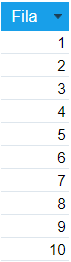
Resultado Los números de fila secuenciales se muestran en la primera columna de su reporte: